
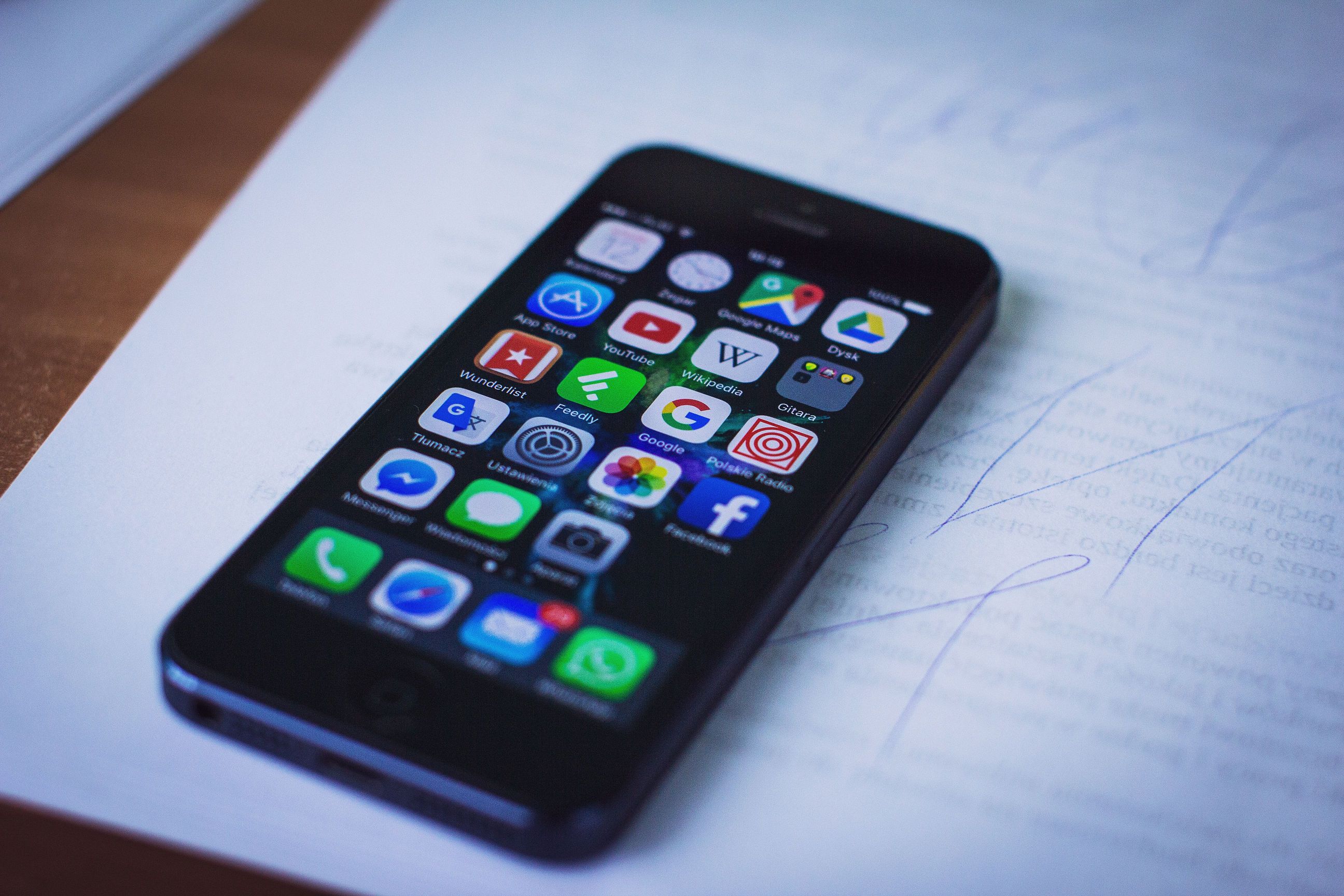
Nach einem iOS-Update treten Abstürze einzelner Programme oft genau dann auf, wenn man sie gerade zuverlässig braucht. In vielen Fällen steckt kein Schaden am iPhone selbst dahinter, sondern eine Mischung aus alter App-Version, veränderten Systemvorgaben und unvollständig geladenen Daten. Wer die Ursachen der Reihe nach prüft, kommt meist schneller zu einer stabilen Nutzung zurück.
Warum einzelne Programme nach einem Systemupdate aus dem Tritt geraten
Apps sind eng mit der iOS-Version, den installierten Bibliotheken und den gespeicherten Nutzerdaten verknüpft. Ändert Apple mit einem Update Schnittstellen oder Berechtigungen, müssen Entwickler ihre Programme anpassen. Solange die angepasste Version noch nicht auf dem Gerät installiert ist, öffnet sich eine App manchmal nur kurz oder beendet sich direkt wieder.
Auch beschädigte Zwischenspeicher können eine Rolle spielen. Nach einem größeren Systemwechsel liegen alte Datenreste, neue Konfigurationsdateien und neu berechnete Indexe gelegentlich nebeneinander. Das erzeugt Fehler, die sich nicht immer sofort auf dem Startbildschirm zeigen, sondern erst beim Öffnen bestimmter Bereiche oder Funktionen.
Die wichtigsten Ursachen im Überblick
- Die App wurde noch nicht auf die aktuelle iOS-Version angepasst.
- Eine fehlerhafte Zwischenspeicherung blockiert den Start oder einzelne Menüs.
- Zu wenig freier Speicher behindert Hintergrundprozesse und Datenaufbau.
- Eine beschädigte Installation lässt sich nicht sauber laden.
- Bestimmte Berechtigungen wurden nach dem Update neu bewertet.
Gerade bei großen Social-, Foto-, Streaming- oder Messenger-Programmen genügt schon eine kleine Inkompatibilität, damit der Startbildschirm kurz erscheint und die App dann wieder schließt. Bei Spielen trifft das häufig auf grafische Inhalte, lokale Spielstände oder Kontodaten zu. Bei Banking- und Cloud-Programmen reagieren dagegen oft Sicherheitsmodule empfindlich auf Änderungen im System.
Erste Schritte direkt nach dem Absturz
Am sinnvollsten beginnt man mit einfachen Maßnahmen, die keine Daten gefährden. Öffnen Sie die betroffene App noch einmal und beobachten Sie, ob der Absturz immer an derselben Stelle auftritt. Schließen Sie die Anwendung anschließend vollständig aus dem App-Umschalter und starten Sie sie neu. Falls das Gerät längere Zeit durchlief, hilft auch ein kompletter Neustart des iPhones, damit temporäre Prozesse neu gesetzt werden.
Danach lohnt sich ein Blick auf den verfügbaren Speicher. Ist der Gerätespeicher fast voll, werden Updates, Caches und Protokolle nicht mehr sauber verarbeitet. Löschen Sie bei Bedarf große Videos, alte Anhänge oder nicht mehr benötigte Downloads. Schon ein moderater Freiraum sorgt oft dafür, dass iOS und die App wieder sauber zusammenarbeiten.
Update-Stand der betroffenen App prüfen
Viele Abstürze verschwinden erst, wenn die Anwendung selbst aktualisiert wird. Öffnen Sie den App Store und prüfen Sie, ob für die betroffene Software eine neue Version bereitsteht. Installieren Sie das Update, auch wenn die App erst nach dem iOS-Update Probleme zeigt. Häufig liefern Entwickler innerhalb weniger Tage eine angepasste Fassung nach.
Bei sehr neuen Systemversionen kann es sinnvoll sein, die Release-Hinweise der App zu lesen. Dort steht oft, ob ein aktuelles iPhone-System unterstützt wird oder ob eine bestimmte Version noch nicht freigegeben ist. Solche Hinweise sparen Zeit, weil sich so einschätzen lässt, ob ein Fehler im Programm selbst oder in der Kombination mit iOS liegt.
App-Daten neu laden, ohne alles zu verlieren
Wenn eine Anwendung sich zwar starten lässt, aber in einem bestimmten Bereich abstürzt, helfen manchmal gelöschte lokale Daten. Bei vielen Apps lässt sich der Cache innerhalb der Programmeinstellungen entfernen. Ist das nicht möglich, hilft es, die App zu löschen und anschließend neu zu installieren. Vorher sollten Sie prüfen, ob wichtige Inhalte in der Cloud gespeichert sind oder ob ein Login genügt, um alles wiederherzustellen.
Bei Messenger-, Foto- oder Notiz-Apps ist die Reihenfolge entscheidend. Erst den Synchronisationsstatus kontrollieren, dann die App entfernen und danach erneut anmelden. Bei Spielen sollte vor der Deinstallation klar sein, ob der Spielstand mit einem Konto verknüpft ist. Sonst gehen lokale Fortschritte verloren.
Sinnvolle Reihenfolge für die Fehlerprüfung
- App vollständig schließen.
- iPhone neu starten.
- App im Store auf Updates prüfen.
- Speicherplatz kontrollieren und entlasten.
- App löschen und neu installieren, falls nötig.
Berechtigungen und Systemfunktionen neu setzen
Nach einem Update ändern sich mitunter Kamera-, Mikrofon-, Standort- oder Fotozugriffe. Eine App, die auf solche Rechte angewiesen ist, beendet sich nicht selten schon beim Start, wenn eine Abfrage nicht sauber durchläuft. Öffnen Sie die Systemeinstellungen und kontrollieren Sie die jeweiligen Zugriffe der betroffenen Anwendung. Setzen Sie die Berechtigungen bei Bedarf neu und starten Sie die App anschließend erneut.
Bei Programmen, die Netzwerkzugriff, Hintergrundaktualisierung oder Bluetooth einsetzen, sollten auch diese Funktionen geprüft werden. Manche Apps laden beim Start Daten aus dem Netz oder koppeln sich mit Zubehör. Ist einer dieser Wege blockiert, erscheint der Fehler oft wie ein reines Startproblem, obwohl die Ursache in einer fehlenden Freigabe liegt.
Netzwerk, Konto und Synchronisation kontrollieren
Ein Teil der Abstürze hat mit fehlerhaften Anmeldungen oder unterbrochenen Synchronisationsvorgängen zu tun. Besonders Cloud-, Mail- und Messenger-Programme reagieren empfindlich, wenn ein Konto neu verifiziert werden muss oder die Verbindung zwischen mehreren Geräten unterbrochen ist. Prüfen Sie, ob WLAN und Mobilfunk stabil sind und ob andere Online-Dienste korrekt funktionieren.
Bei Bank- oder Bezahlanwendungen kann außerdem eine Sicherheitsabfrage im Hintergrund hängen bleiben. In diesem Fall hilft es oft, die App vollständig zu beenden, kurz das Netz zu wechseln und die Anmeldung erneut anzustoßen. Falls das Gerät eine ältere App-Version und ein aktuelles System kombiniert, ist ein weiteres Update meist die nachhaltigere Lösung.
Wann eine Neuinstallation sinnvoll ist
Bleibt eine Anwendung trotz Neustart und Update unbrauchbar, ist eine saubere Neuinstallation meist der nächste Schritt. Löschen Sie die App, starten Sie das iPhone neu und installieren Sie sie erneut aus dem App Store. Dadurch werden fehlerhafte Reste entfernt, die nach einem Systemwechsel zurückbleiben können. Bei Diensten mit Online-Konto gehen Inhalte dabei oft nicht verloren, weil sie nach dem Login wieder geladen werden.
Wichtig ist, vor dem Löschen kurz zu prüfen, ob lokal gespeicherte Dateien gesichert sind. Manche Schreib- und Aufnahmeprogramme legen Entwürfe direkt auf dem Gerät ab. Andere Programme synchronisieren automatisch. Diese Unterscheidung spart später unnötige Nacharbeit.
Wann der Fehler eher auf iOS selbst hindeutet
Treffen Abstürze mehrere Programme gleichzeitig oder bricht sogar das App-Öffnen bei verschiedenen Anwendungen an ähnlichen Stellen ab, liegt der Verdacht auf dem System. In solchen Fällen hilft oft ein weiteres kleines iOS-Update, das Fehler des Hauptupdates korrigiert. Wer die Einstellungen für Softwareupdate regelmäßig prüft, bekommt solche Nachbesserungen meist frühzeitig mit.
Auch ein Zurücksetzen aller Einstellungen kann in Einzelfällen helfen, ohne persönliche Daten wie Fotos oder Nachrichten zu löschen. Dabei werden nur Systemoptionen neu gesetzt. Diese Maßnahme ist dann sinnvoll, wenn einzelne Abstürze trotz aktueller App-Version und freiem Speicher weiter auftreten und sich kein klarer Auslöser auf der App-Seite finden lässt.
Worauf bei hartnäckigen Abstürzen zu achten ist
Je öfter eine App unmittelbar nach dem Öffnen beendet wird, desto eher steckt ein tieferes Problem in der Kombination aus App-Version, Datenbestand und iOS-Stand. Dann lohnt sich ein Blick auf bekannte Hinweise des Anbieters, auf aktuelle Versionsnummern und auf die Frage, ob nur bestimmte Gerätemodelle betroffen sind. Gerade bei großen Versionssprüngen erscheinen Abstürze häufig zeitversetzt, weil nicht alle Entwickler ihre Anpassungen gleichzeitig veröffentlichen.
Wer systematisch vorgeht, grenzt die Ursache meist schnell ein. Zuerst die App neu starten, dann das iPhone, danach Updates und Speicher prüfen, anschließend Berechtigungen und Kontoanmeldung kontrollieren. Bleibt das Problem bestehen, hilft eine Neuinstallation oder ein kurzer Blick auf die Update-Hinweise des Entwicklers.
Cache, Speicher und Hintergrundprozesse sauber trennen
Nach einem großen iOS- oder App-Update lohnt sich ein Blick auf den freien Speicher, denn ein knappes Speicherkontingent bremst das Laden, das Entpacken neuer App-Dateien und das Nachziehen von Daten. Reicht der Platz nur auf dem Papier, können temporäre Dateien, Foto-Caches oder Offline-Inhalte die App dennoch ausbremsen. Gerade Anwendungen mit vielen Medien, Kartenmaterial, Chats oder großen Datenbeständen reagieren empfindlich, sobald das System kaum noch Reserven hat.
Auch Hintergrundprozesse spielen eine Rolle. Wird eine App nach dem Start sofort wieder beendet, obwohl sie in der Oberfläche noch normal aussieht, hängen oft alte Zwischenschritte oder Synchronisationsvorgänge im Hintergrund fest. Dann hilft es, die App einmal vollständig zu schließen, das Gerät neu zu starten und einige Minuten abzuwarten, bevor sie erneut geöffnet wird. So können sich blockierte Prozesse lösen und frisch geladene Systemkomponenten greifen.
- Speicherplatz unter Einstellungen prüfen und unnötige große Dateien entfernen.
- Automatisch erzeugte Downloads, Offline-Inhalte und alte Anhänge durchsehen.
- Die betroffene App aus dem App-Umschalter entfernen und danach neu öffnen.
- Nach dem Neustart kurz warten, damit Indexierung und Synchronisation abschließen können.
App-Erweiterungen, Widgets und Verknüpfungen mitdenken
Manche Programme starten nicht nur als einzelne App, sondern greifen auf Erweiterungen, Widgets, Schnellaktionen oder geteilte Inhalte zurück. Nach einem Systemwechsel können genau diese kleinen Bausteine aus dem Takt geraten, obwohl die Hauptanwendung selbst schon wieder funktioniert. Ein abstürzender Widget-Abruf oder eine fehlerhafte Vorschau reicht aus, um den Eindruck zu erzeugen, dass die App insgesamt instabil ist.
Wer solche Zusatzfunktionen nutzt, sollte sie testweise deaktivieren und erst danach prüfen, ob die Anwendung stabil bleibt. Das betrifft beispielsweise Widgets auf dem Homescreen, Verknüpfungen in der Mitteilungszentrale, Datei-Provider in der Dateien-App oder Teilen-Erweiterungen in anderen Programmen. Wenn der Absturz nur in einer bestimmten Einbettung auftritt, liegt der Fehler oft nicht im Kernprogramm, sondern in der Schnittstelle zum System.
Typische Stellen mit Nebenwirkungen
Bei Messenger- und Social-Media-Apps machen sich häufig Freigaben für Fotos, Mikrofon oder Kontakte bemerkbar, während bei Streaming- oder Spiele-Apps eher Medienzugriff, In-App-Dienste und Benachrichtigungen auffallen. Finanz- und Shopping-Anwendungen reagieren oft empfindlich auf Sicherheitsfunktionen, Webansichten und biometrische Anmeldung. Eine erneute Freigabe oder das vorübergehende Abschalten einzelner Zusatzfunktionen bringt hier mehr Klarheit als eine komplette Neuinstallation.
Geräteeinstellungen und Systemfunktionen auf Konflikte prüfen
Nach einem Update ändern sich nicht nur sichtbare Menüs, sondern manchmal auch unscheinbare Systempfade, die Apps im Alltag still mitbenutzen. Dazu zählen Bildschirmzeit-Regeln, Inhaltsbeschränkungen, Fokusmodi, Datensparfunktionen und Energiesparoptionen. Solche Einstellungen führen nicht immer direkt zu einem Absturz, können aber einen Startvorgang abbrechen oder Inhalte blockieren, die die App zum Öffnen braucht.
Hilfreich ist ein Blick auf neu aktivierte Einschränkungen oder auf Funktionen, die seit dem letzten Update anders reagieren. Auch ein dauerhaft aktiver Energiesparmodus kann manche Prozesse verzögern, sodass eine App den Ladevorgang nicht sauber abschließt. Bei Geräten mit starker Anpassung durch Profile, Unternehmensvorgaben oder kindersichere Regeln lohnt sich zusätzlich die Kontrolle, ob die betroffene App überhaupt alle nötigen Rechte behalten hat.
- Einstellungen für Bildschirmzeit und Inhaltsbeschränkungen prüfen.
- Fokusmodi, Mitteilungen und Energiesparfunktionen testweise reduzieren.
- Bei verwalteten Geräten auf Profile und Sicherheitsrichtlinien achten.
- Danach die App neu öffnen und das Verhalten direkt vergleichen.
Diagnose über App-Daten, Protokolle und Nutzungsverhalten
Wer tiefer prüfen möchte, sollte nicht nur auf den Absturz selbst schauen, sondern auf das Muster davor. Tritt das Problem nur bei bestimmten Aktionen auf, etwa beim Öffnen eines Chats, beim Wechsel auf einen Tab, beim Abspielen eines Videos oder beim Bezahlen, dann steckt oft ein beschädigter Datensatz oder ein unpassender Inhalt dahinter. Startet die App dagegen schon beim Laden des Logos neu, ist eher der Grundaufbau betroffen.
Auch Uhrzeit, Ort, Mobilfunk- oder WLAN-Nutzung und angemeldete Konten können Hinweise geben. Manche Anwendungen laden beim ersten Start nach einem Update größere Datenmengen, prüfen Zertifikate oder stellen Verbindungen zu mehreren Diensten her. Ein Abbruch an genau dieser Stelle zeigt häufig, dass ein externer Dienst, ein Login-Token oder eine fehlerhafte Datei den Ablauf stört. Je genauer das Nutzungsmuster beobachtet wird, desto schneller lässt sich unterscheiden, ob nur ein einzelner Bereich betroffen ist oder die App insgesamt neu eingerichtet werden muss.
Häufige Fragen
Warum schließen sich Apps direkt nach dem Öffnen wieder?
Oft passt nach einem Systemupdate eine App-Version nicht mehr sauber zu den neuen iOS-Komponenten. Auch beschädigte Zwischendaten, fehlende Berechtigungen oder ein Problem mit dem Nutzerkonto können den Startprozess unterbrechen.
Hilft es, die App einfach noch einmal zu aktualisieren?
Ja, das ist ein sinnvoller erster Schritt, weil Entwickler nach größeren iOS-Änderungen häufig schnell Nachbesserungen liefern. Öffne dafür den App Store und prüfe, ob für die betroffene Anwendung eine neue Version bereitsteht.
Gehen bei einer Neuinstallation persönliche Daten verloren?
Das hängt davon ab, ob die App Daten lokal auf dem Gerät speichert oder mit einem Konto synchronisiert. Viele Anwendungen laden Inhalte nach der erneuten Anmeldung wieder aus der Cloud, bei rein lokalen Daten kann ein vorheriges Backup nötig sein.
Wann sollte ich die App-Daten gezielt neu laden?
Das ist sinnvoll, wenn eine Anwendung zwar installiert ist, aber beim Start immer wieder scheitert oder alte Inhalte anzeigt. Das Löschen und erneute Abrufen von Cache, Dateien oder Offline-Daten beseitigt häufig beschädigte Reste aus dem Update-Prozess.
Welche Rolle spielen Berechtigungen nach einem iOS-Update?
iOS kann Zugriffe auf Kamera, Fotos, Bluetooth, Standort oder Mikrofon neu bewerten. Wenn eine App auf solche Funktionen angewiesen ist, sollte geprüft werden, ob die nötigen Rechte weiterhin gesetzt sind.
Kann auch das Netzwerk die Ursache sein?
Ja, vor allem bei Anwendungen, die beim Start sofort Daten laden oder eine Anmeldung prüfen. Ein instabiles WLAN, ein blockierendes VPN oder fehlerhafte Mobilfunkdaten können dazu führen, dass der Startvorgang abbricht.
Warum hilft ein Geräte-Neustart oft so schnell?
Ein Neustart leert temporäre Zustände, beendet hängende Prozesse und setzt einige Systemdienste neu auf. Gerade direkt nach einem Update lassen sich dadurch Konflikte beseitigen, die nur während der laufenden Sitzung bestehen.
Wie erkenne ich, ob das Problem eher an iOS liegt?
Wenn mehrere Apps aus unterschiedlichen Bereichen abstürzen, spricht das eher für ein Systemproblem als für einen einzelnen Programmfehler. Auch Fehler nach einem großen iOS-Update oder nach einem unvollständigen Installationsvorgang deuten in diese Richtung.
Wann ist eine komplette De- und Neuinstallation sinnvoll?
Sie ist hilfreich, wenn Update, Datenneuaufbau und Neustart keine Wirkung zeigen. Dadurch werden oft beschädigte Installationsreste entfernt, die sich mit einfachen Bordmitteln nicht lösen lassen.
Sollte ich vor einem größeren iOS-Update immer ein Backup anlegen?
Ja, ein aktuelles Backup ist sinnvoll, weil es bei Fehlverhalten nach der Aktualisierung eine sichere Rückfalloption bietet. So lassen sich wichtige Daten wiederherstellen, falls eine App oder sogar das gesamte Gerät neu aufgesetzt werden muss.
Fazit
Abstürze nach einem Systemwechsel lassen sich meist auf eine Kombination aus App-Version, zwischengespeicherten Daten, Berechtigungen und Synchronisation zurückführen. Wer die Fehlerprüfung geordnet angeht, findet die Ursache oft schneller als mit einem vorschnellen Komplett-Reset. Bleibt das Problem trotz aller Schritte bestehen, ist ein Blick auf die iOS-Version und die Rückmeldung des Entwicklers der nächste sinnvolle Weg.