
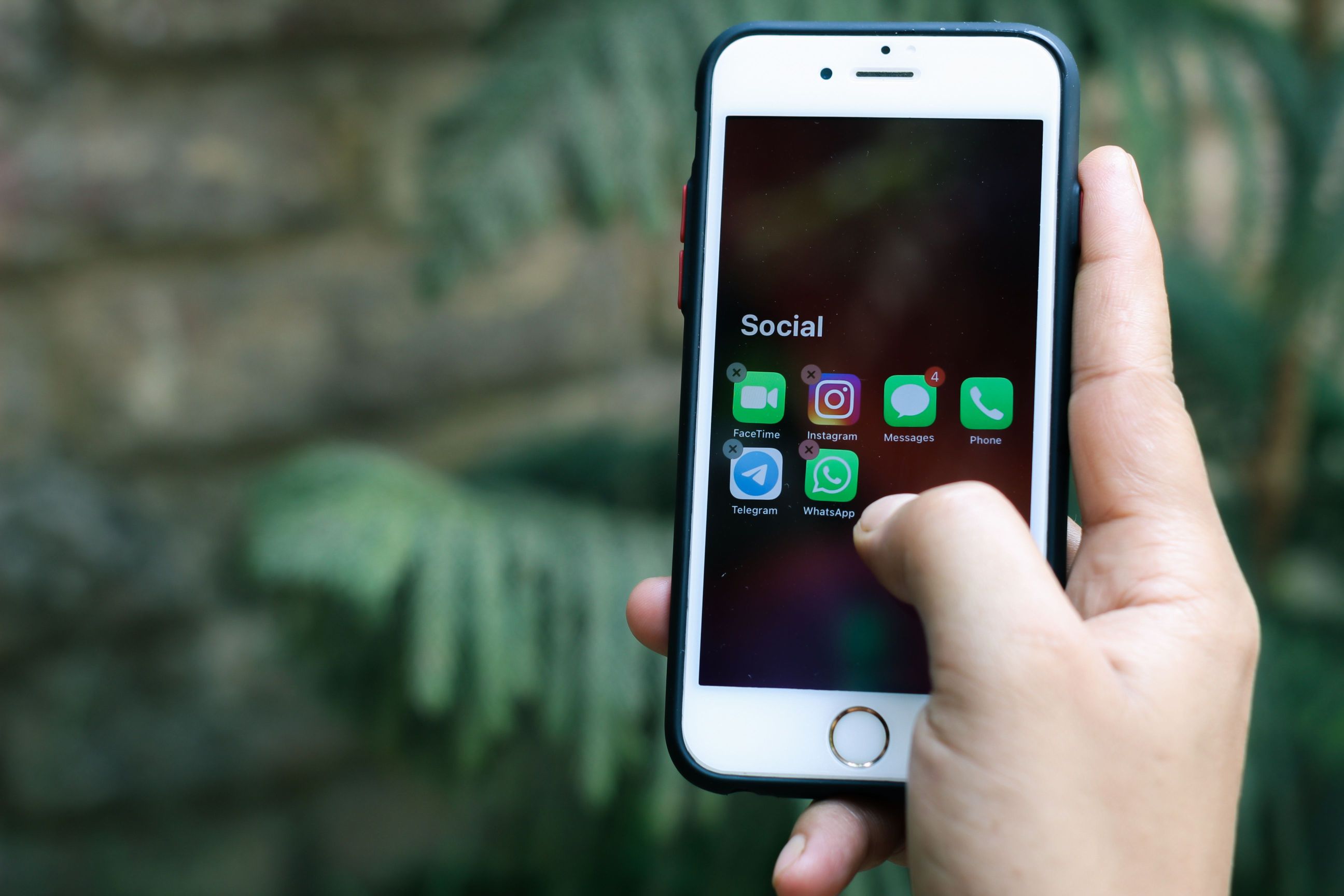
Einige Apps starten auf Android bereits im Hintergrund, bevor Sie sie bewusst öffnen. Das kostet Akku, beansprucht Arbeitsspeicher und kann das Gerät spürbar träger machen. Mit den passenden Einstellungen lassen sich solche Starts meist eingrenzen oder ganz unterbinden, ohne die App direkt zu entfernen.
Welche Möglichkeit sinnvoll ist, hängt vom Hersteller, von der Android-Version und von der jeweiligen App ab. Manche Oberflächen bieten eine eigene Verwaltung für den Systemstart, andere setzen auf Akku- oder Hintergrundbeschränkungen. Bei besonders hartnäckigen Anwendungen hilft oft nur eine Kombination mehrerer Einstellungen.
So gehen Sie sinnvoll vor
Prüfen Sie zuerst, welche Apps unmittelbar nach dem Einschalten aktiv werden. Öffnen Sie dafür die Akkunutzung oder die App-Übersicht und achten Sie auf Programme, die ungewöhnlich oft im Hintergrund laufen. Danach können Sie die passenden Schalter in den Systemeinstellungen suchen und nacheinander anpassen.
- Öffnen Sie die Einstellungen Ihres Geräts.
- Wechseln Sie zu den Bereichen für Apps, Akku oder Hintergrundnutzung.
- Suchen Sie die betreffende Anwendung in der Liste.
- Deaktivieren Sie den automatischen Start, soweit der Menüpunkt vorhanden ist.
- Beschränken Sie anschließend die Hintergrundaktivität, falls die App weiter aktiv bleibt.
Falls sich der Eintrag nicht direkt finden lässt, lohnt sich der Blick in die herstellerspezifischen Zusatzfunktionen. Viele Geräte von Samsung, Xiaomi, OnePlus oder Huawei haben eigene Menüs für Autostart, Energiesparen oder Hintergrundverwaltung. Dort lassen sich Apps oft gezielter steuern als in der Standard-Android-Ansicht.
Typische Stellen in den Systemeinstellungen
Je nach Oberfläche liegen die passenden Optionen an unterschiedlichen Orten. Häufig finden Sie sie unter Apps, Akku, Gerätewartung, Autostart oder Besondere App-Zugriffe. Auch Einträge wie Hintergrundaktivität oder Akku-Optimierung können entscheidend sein.
Bei vielen Geräten hilft diese Reihenfolge weiter: zuerst die App-Liste öffnen, dann die gewünschte Anwendung auswählen und anschließend alle Punkte zu Hintergrund, Autostart oder unbegrenztem Akku prüfen. Ist ein direkter Schalter vorhanden, genügt oft ein einziger Tap. Fehlt dieser Schalter, greifen Sie auf die Energiesparregeln zurück.
Herstellerspezifische Unterschiede
Bei manchen Android-Oberflächen sind Systemprozesse besonders streng getrennt von normalen Apps. Dann können Sie den Start einzelner Anwendungen zwar begrenzen, aber nicht vollständig wie auf einem Desktop-System steuern. Das ist kein Fehler, sondern eine bewusste Schutzfunktion des Systems.
Samsung bietet häufig einen übersichtlichen Bereich in der Gerätewartung. Xiaomi und verwandte Oberflächen arbeiten oft mit einer separaten Autostart-Verwaltung. Huawei und Honor setzen stärker auf Akku- und App-Start-Manager. Sobald Sie den passenden Bereich gefunden haben, lohnt sich ein Blick auf alle drei Ebenen: Start beim Einschalten, Hintergrundnutzung und Energiesparen.
Welche Apps Sie besser in Ruhe lassen
Nicht jede Anwendung sollte eingeschränkt werden. Messenger, Sicherheits-Apps, Kalender-Erinnerungen oder Synchronisationsdienste benötigen teils Hintergrundrechte, damit Benachrichtigungen und Termine zuverlässig ankommen. Werden solche Programme zu streng begrenzt, bleiben wichtige Hinweise unter Umständen aus.
Weniger kritisch sind häufig Spiele, Shopping-Apps, News-Dienste oder selten genutzte Tools. Diese Programme können meist ohne Nachteile im Hintergrund schlafen, bis Sie sie wieder öffnen. So gewinnen Sie Akkulaufzeit und behalten die Kontrolle über unnötige Systemlast.
Wenn eine App sich nicht an die Einstellung hält
Manche Anwendungen starten trotz Sperre erneut, weil sie mehrere Berechtigungen nutzen oder von einem Dienst im System angestoßen werden. In diesem Fall hilft oft nur ein zusätzlicher Schritt über die App-Info. Dort können Sie Hintergrunddaten beschränken, Benachrichtigungen anpassen oder die Berechtigung für uneingeschränkte Akkunutzung entziehen.
Falls eine App weiterhin sofort aktiv wird, prüfen Sie auch, ob automatische Updates oder ein Gerätemanager des Herstellers beteiligt sind. In seltenen Fällen startet nicht die App selbst, sondern ein verbundener Dienst. Dann müssen Sie die Steuerung an einer anderen Stelle ansetzen.
Wer tiefer in die Android-Verwaltung einsteigen möchte, findet auch beim Thema Android Hintergrundaktivität einschränken hilfreiche Zusammenhänge. Ebenso wichtig ist oft der Blick auf Android Akku-Optimierung für Apps, weil sich damit viele Start- und Laufzeitprobleme indirekt beeinflussen lassen.
Praktische Reihenfolge für den Alltag
Am besten gehen Sie strukturiert vor. Beginnen Sie mit den Apps, die Sie selten brauchen oder die dauerhaft Energie ziehen. Danach testen Sie nach jedem Schritt, ob sich das Verhalten verbessert hat. So erkennen Sie schnell, welche Einstellung wirklich Wirkung zeigt.
- Unwichtige Apps zuerst einschränken.
- Benachrichtigungsdienste nur bei Bedarf anfassen.
- Nach jeder Änderung das Verhalten einen Tag lang beobachten.
- Bei Bedarf die Akku-Optimierung zusätzlich aktivieren.
- Nur dann tiefere Systemrechte ändern, wenn die App weiterhin eigenständig startet.
Wer mehrere Problem-Apps verwaltet, sollte die Änderungen notieren. Das hilft, falls nach einem Update etwas anders reagiert als zuvor. Gerade nach größeren Android- oder Hersteller-Updates verändern sich die Menüs und mit ihnen oft auch die verfügbaren Schalter.
Autostart im Hintergrund und sichtbare Startpunkte unterscheiden
Viele Apps starten nicht nur beim Einschalten des Geräts, sondern auch später im Hintergrund, etwa nach einer Netzwerkverbindung, nach einer Push-Nachricht oder nach dem Entsperren des Smartphones. Darum reicht ein Blick auf den offensichtlichen Startvorgang oft nicht aus. Entscheidend ist, welche Dienste die App im Betrieb nachlädt und welche Berechtigungen sie dafür nutzt.
Hilfreich ist es, den Unterschied zwischen App-Start, Hintergrundaktivität und dauerhaftem Dienst zu kennen. Eine App kann bereits geschlossen wirken, obwohl sie weiter Daten abgleicht, Benachrichtigungen verarbeitet oder Sensoren abfragt. Gerade bei Messenger-, Mail- oder Streaming-Apps ist dieses Verhalten häufig gewollt, bei vielen anderen Anwendungen aber nicht zwingend nötig.
- App-Start: Die Anwendung öffnet sich sichtbar auf dem Bildschirm.
- Hintergrunddienst: Die App arbeitet weiter, ohne sichtbar zu sein.
- Systemeigenes Nachladen: Android oder der Hersteller startet Bestandteile automatisch neu.
Berechtigungen und Akkunutzung als Kontrollpunkte
Ein wirksamer Weg führt oft über die App-Berechtigungen und die Akkuverwaltung. Manche Anwendungen behalten sich durch weitreichende Rechte einen dauerhaften Zugriff auf Standort, Kontakte, Mikrofon oder Aktivitätsdaten vor. Das heißt nicht automatisch, dass sie beim Startproblem die einzige Ursache sind, aber diese Rechte beeinflussen, wie aktiv sich eine App im Alltag verhält.
In den Akku-Einstellungen lässt sich häufig erkennen, welche Anwendungen im Hintergrund viel Energie verbrauchen. Eine App mit hohem Verbrauch ist nicht zwingend fehlerhaft, sie arbeitet aber meist intensiv nach. Dort lohnt sich ein genauer Blick auf Hintergrundnutzung, uneingeschränkte Aktivität und adaptive Akku-Funktionen. Hersteller benennen diese Punkte unterschiedlich, die Wirkung ist aber ähnlich.
- Öffnen Sie die Einstellungen und wechseln Sie zu den Akku- oder App-Infos.
- Prüfen Sie den Energieverbrauch einzelner Anwendungen über einen längeren Zeitraum.
- Reduzieren Sie Hintergrundzugriff nur bei Apps, die diese Freiheit nicht zwingend brauchen.
- Testen Sie danach das Verhalten über einen Tag hinweg, statt mehrere Änderungen auf einmal vorzunehmen.
Startsteuerung über App-Listen, Sonderrechte und Herstellerfunktionen
Viele Geräte bieten zusätzliche Werkzeuge, mit denen sich automatische Starts besser eingrenzen lassen. Das betrifft etwa App-Startverwaltung, Autostart-Kontrolle, Arbeitsspeicher-Schutz oder Energiesparprofile des Herstellers. Solche Funktionen sitzen oft tiefer im System als die normale App-Verwaltung und sind deshalb für manche Anwendungen ausschlaggebend.
Wichtig ist dabei die Reihenfolge. Erst die systemeigenen Optionen prüfen, dann herstellerspezifische Startregeln kontrollieren und erst anschließend die betroffene App selbst bewerten. Manche Hersteller koppeln Startrechte an Sicherheitsfunktionen oder an eine Liste geschützter Apps. Andere stoppen Hintergrundprozesse nur dann zuverlässig, wenn die Anwendung nicht als wichtig markiert wurde.
- Prüfen Sie, ob die App in einer Liste geschützter oder erlaubter Anwendungen steht.
- Kontrollieren Sie Start bei Gerätestart, Hintergrundausführung und automatische Aktivierung nach dem Sperren.
- Deaktivieren Sie Sonderrechte nur dort, wo sie für den Gebrauch nicht notwendig sind.
- Starten Sie das Gerät nach Änderungen neu, damit die neue Regelung greift.
Nach Änderungen prüfen, ob der gewünschte Zustand erreicht ist
Nach dem Anpassen der Einstellungen lohnt sich eine kurze Beobachtungsphase. Einige Apps laden ihre Komponenten erst bei der nächsten Netzwerkverbindung oder beim nächsten Benachrichtigungsereignis. Andere behalten alte Rechte noch bis zum Neustart im Speicher. Deshalb zeigt sich die Wirkung oft nicht sofort im Moment der Änderung.
Ein guter Test besteht darin, das Gerät neu zu starten, anschließend nur die benötigten Apps zu öffnen und danach eine Weile ungenutzte Anwendungen zu beobachten. Treten Benachrichtigungen, Synchronisationen oder unerwartete Prozesse weiter auf, sollte man die zuletzt geänderten Punkte einzeln prüfen. So bleibt nachvollziehbar, welche Einstellung tatsächlich geholfen hat.
Wer das Gerät regelmäßig nutzt, kann sich eine einfache Kontrollroutine angewöhnen: neue Apps nach der Installation prüfen, selten genutzte Anwendungen beschränken und bei Systemupdates erneut nachsehen, ob sich Startregeln verändert haben. Gerade nach größeren Android- oder Herstellerupdates werden manche Optionen zurückgesetzt oder an anderer Stelle platziert.
Häufige Fragen
Wie erkenne ich, ob eine App beim Start automatisch aktiv wird?
Viele Geräte zeigen dazu Einträge in den Akku-, App- oder Autostart-Einstellungen. Ergänzend helfen Hinweise wie ein ungewöhnlich hoher Energieverbrauch, verzögerter Systemstart oder Benachrichtigungen unmittelbar nach dem Einschalten.
Reicht es aus, eine App nur zu deaktivieren?
Bei vorinstallierten Apps kann das Deaktivieren genügen, damit sie nicht mehr im Hintergrund starten. Bei selbst installierten Anwendungen ist es oft wirksamer, die Autostart-Berechtigung zu entziehen und unnötige Hintergrundaktivitäten zusätzlich zu begrenzen.
Gibt es auf jedem Android-Gerät dieselbe Einstellung?
Nein, die Menüs unterscheiden sich je nach Hersteller und Android-Version deutlich. Manche Geräte bieten einen eigenen Autostart-Bereich, andere verstecken die Funktion in den Akku-, Sicherheits- oder App-Verwaltungseinstellungen.
Kann das Ausschalten von Hintergrundstarts die Nutzung beeinträchtigen?
Ja, bei Messenger-, Mail- oder Kalender-Apps können Benachrichtigungen später eintreffen. Prüfen Sie deshalb, ob eine App für zeitkritische Meldungen zuständig ist, bevor Sie sie einschränken.
Warum tauchen manche Apps nach einem Neustart wieder auf?
Einige Apps setzen sich nach Updates oder durch systemeigene Dienste erneut in den Vordergrund. In solchen Fällen lohnt sich ein zweiter Blick auf Akkuoptimierung, Berechtigungen und herstellerspezifische Startregeln.
Was ist der Unterschied zwischen Deaktivieren und Deinstallieren?
Deinstallieren entfernt die App vollständig vom Gerät, soweit das möglich ist. Deaktivieren lässt die Anwendung auf dem System, stoppt aber in vielen Fällen Startverhalten und Hintergrundprozesse.
Sollte ich System-Apps ebenfalls einschränken?
Nur mit Vorsicht, denn manche System-Apps sind für Telefonie, Updates oder die Benutzeroberfläche wichtig. Wenn Sie unsicher sind, prüfen Sie zuerst die Beschreibung der App oder ändern Sie nur leicht rückgängig zu machende Einstellungen.
Hilft eine Akkuoptimierung bei zu vielen Hintergrundstarts?
Ja, auf vielen Geräten reduziert sie die Aktivität von Apps im Hintergrund. Sie ersetzt aber nicht immer eine gezielte Startkontrolle, besonders wenn ein Hersteller eigene Verwaltungsfunktionen anbietet.
Was kann ich tun, wenn eine App keine Benachrichtigungen mehr sendet?
Prüfen Sie zuerst die Start- und Hintergrundrechte der App sowie die Systemberechtigungen für Benachrichtigungen. Häufig genügt es, die Anwendung aus der Optimierung auszunehmen oder ihr wieder den automatischen Start zu erlauben.
Wie finde ich eine gute Balance zwischen Ruhe und Funktion?
Am besten beschränken Sie nur die Anwendungen, die wirklich unnötig im Hintergrund laufen. So bleibt das Gerät übersichtlich, ohne wichtige Dienste wie Kommunikation, Kalender oder Sicherheitsfunktionen zu beeinträchtigen.
Fazit
Mit den richtigen Einstellungen lassen sich unnötige Starts im Hintergrund deutlich verringern, ohne das Gerät unbrauchbar zu machen. Wer schrittweise vorgeht und nur nicht benötigte Apps einschränkt, behält Leistung, Akku und Übersicht besser im Griff.