
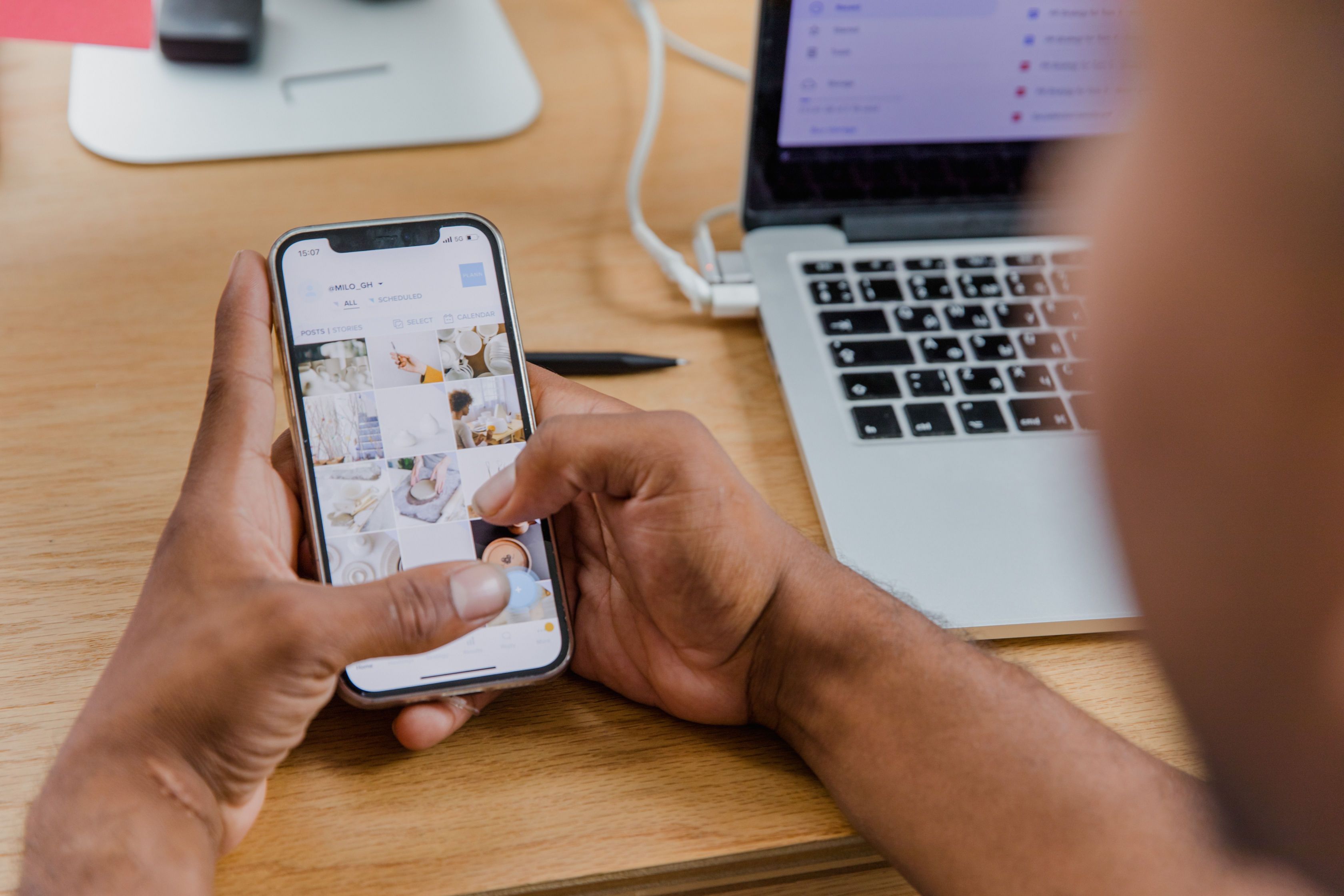
Damit Apps und ihre Inhalte auf mehreren Apple-Geräten zusammenpassen, braucht es mehr als nur dieselbe Apple-ID. Entscheidend sind passende iCloud-Einstellungen, die richtige App-Freigabe und manchmal auch die Frage, welche Daten eine App überhaupt über die Cloud abgleicht. Wer diese Punkte kennt, spart sich unnötige Nacharbeit und sorgt dafür, dass Notizen, Spielstände, Dokumente oder andere App-Daten auf dem iPad und auf weiteren Geräten denselben Stand haben.
Die Grundlage in den Systemeinstellungen
Der erste Blick gehört immer den Systemeinstellungen des iPads. Dort wird festgelegt, welche Dienste mit iCloud arbeiten dürfen und welche Apps ihre Daten abgleichen. Öffne dafür die Einstellungen, tippe auf deinen Namen und rufe den Bereich für iCloud auf. Dort lässt sich für viele Apps der Zugriff aktivieren oder deaktivieren.
Wichtig ist außerdem, dass auf allen Geräten dieselbe Apple-ID verwendet wird. Nur dann erkennt iCloud das iPad als Teil derselben Umgebung. Falls auf einem zweiten Gerät ein anderes Konto eingerichtet ist, bleiben Inhalte getrennt. Das gilt auch dann, wenn beide Geräte mit demselben WLAN verbunden sind.
Prüfen, welche App-Daten überhaupt gespeichert werden
Nicht jede App nutzt iCloud auf dieselbe Weise. Manche synchronisieren nur Dokumente, andere speichern Spielstände oder Einstellungen, und wieder andere greifen auf die allgemeine iCloud Drive-Funktion zu. Deshalb reicht es nicht, nur den Hauptschalter für iCloud zu aktivieren. In vielen Fällen muss direkt in der App geprüft werden, ob dort eine eigene Synchronisierung vorgesehen ist.
Bei Notiz-, Zeichen- oder Verwaltungs-Apps findest du häufig einen eigenen Menüpunkt für Cloud-Speicher oder Geräteabgleich. Dort lässt sich festlegen, ob Inhalte lokal bleiben oder in iCloud landen. Wenn eine App keine Cloud-Funktion anbietet, hilft auch eine aktivierte iCloud auf Systemebene nicht weiter.



Ein sauberer Ablauf für den Abgleich
Ein geordneter Ablauf vermeidet viele Rückfragen. Sinnvoll ist es, zuerst die Verbindung zum Internet zu prüfen, dann die iCloud-Anmeldung zu kontrollieren und anschließend die App selbst zu öffnen. Danach sollten die Daten einen Moment Zeit bekommen, damit sie übertragen werden können. Bei umfangreichen Inhalten dauert der Abgleich länger als bei einfachen Einstellungen.
- Stelle sicher, dass das iPad online ist.
- Kontrolliere die Apple-ID unter deinem Namen in den Einstellungen.
- Öffne iCloud und aktiviere die gewünschten Dienste.
- Starte die betroffene App und suche dort nach einem Cloud- oder Sync-Bereich.
- Lege neue Inhalte an oder öffne vorhandene Daten auf einem zweiten Gerät, um den Abgleich zu prüfen.
iCloud Drive und appbezogene Ablagen
Viele Programme speichern Dateien nicht direkt in ihrer eigenen Datenbank, sondern in iCloud Drive. Das ist besonders bei Dokumenten-Apps, Editoren und einigen Kreativprogrammen üblich. In solchen Fällen erscheinen Dateien in der Dateien-App und lassen sich von dort auf mehreren Geräten verwenden. Damit das klappt, muss iCloud Drive eingeschaltet sein und die App muss Schreibrechte erhalten.
Einige Programme arbeiten zusätzlich mit Ordnern innerhalb von iCloud Drive. Andere speichern nur die Auswahl, was übertragen werden darf. Deshalb lohnt sich ein Blick in die App-Einstellungen, wenn Inhalte auf dem iPad sichtbar sind, auf einem anderen Gerät aber fehlen. Oft liegt das nicht an der Cloud selbst, sondern an einer deaktivierten Speicheroption innerhalb der Anwendung.
Bildschirmzeit, Speicherplatz und andere Bremsen
Auch äußere Faktoren spielen eine Rolle. Ist der iCloud-Speicher voll, werden neue Daten nicht mehr sauber übertragen. Gleiches gilt, wenn auf dem iPad nur wenig freier Speicher vorhanden ist und die App ihre lokalen Zwischendaten nicht mehr sinnvoll ablegen kann. In solchen Fällen hilft es, nicht mehr benötigte Dateien zu löschen oder ein iCloud-Abo mit mehr Speicher zu wählen.
Zusätzlich können Einschränkungen durch Bildschirmzeit oder Unternehmensprofile den Datenabgleich blockieren. Das ist vor allem bei Geräten relevant, die über eine Schule, einen Arbeitgeber oder eine Familienkonfiguration verwaltet werden. Wenn eine Synchronisierung unerwartet ausbleibt, lohnt sich daher auch ein Blick auf die Geräteeinschränkungen.
Wenn Inhalte auf einem Gerät fehlen
Manchmal läuft der Abgleich nur in eine Richtung. Dann sind Inhalte auf dem iPad vorhanden, auf dem iPhone oder Mac jedoch noch nicht sichtbar. In solchen Fällen hilft es oft, die App einmal vollständig zu schließen und erneut zu öffnen. Danach sollte das Gerät einige Minuten im Netz bleiben, damit iCloud den aktuellen Stand übertragen kann.
Wenn das nicht reicht, melde dich in den iCloud-Einstellungen kurz ab und anschließend wieder an. Das erneuert die Verbindung zum Apple-Dienst und kann einen hängenden Abgleich lösen. Vor diesem Schritt solltest du wissen, ob die jeweilige App eigene lokale Daten enthält, die nicht doppelt angelegt werden dürfen. Bei sensiblen Inhalten ist Vorsicht angebracht, damit kein aktueller Stand verloren geht.
Saubere Gerätekonfiguration für den Alltag
Wer mehrere Apple-Geräte parallel nutzt, profitiert von einer klaren Struktur. Es hilft, auf jedem Gerät dieselben iCloud-Optionen zu aktivieren und in den Apps ähnliche Speicherwege zu verwenden. So entstehen weniger Konflikte zwischen lokalen und online gespeicherten Daten. Besonders bei Notizen, Kalendern, Dokumenten und Spielständen zahlt sich diese Ordnung im Alltag aus.
Auch Benennungen und Ordnerstrukturen sollten aufeinander abgestimmt sein. Wenn eine App Inhalte in verschiedenen Bereichen ablegt, ist ein einheitliches Vorgehen leichter nachvollziehbar als eine Mischung aus lokaler Ablage, iCloud Drive und gerätespezifischen Ordnern. Wer einmal festlegt, wo welche Daten liegen, findet sie später schneller wieder und vermeidet doppelte Einträge.
Typische Situationen aus dem Alltag
Bei Familiengeräten kommt es häufig vor, dass mehrere Personen dieselbe App nutzen möchten. Dann sollte klar sein, ob die Inhalte über ein gemeinsames Konto oder über getrennte Profile laufen. Sonst vermischen sich Daten, obwohl die App technisch korrekt synchronisiert. Ähnlich ist es bei Arbeits-Apps, bei denen berufliche Dokumente getrennt von privaten Inhalten bleiben müssen.
Auch nach einem Gerätewechsel ist eine saubere Synchronisierung wichtig. Wird das iPad neu eingerichtet, sollten iCloud-Daten zuerst vollständig geladen werden, bevor größere Änderungen vorgenommen werden. So lässt sich vermeiden, dass veraltete lokale Inhalte den aktuellen Stand überschreiben. Bei Apps mit vielen Einstellungen empfiehlt es sich, nach der Anmeldung kurz zu warten und erst danach weiterzuarbeiten.
Weitere Punkte, die den Abgleich beeinflussen
Eine stabile WLAN-Verbindung beschleunigt den Datenaustausch deutlich. Im Mobilfunknetz kann der Vorgang ebenfalls funktionieren, doch große Dateien dauern dann länger. Außerdem sollten Datum und Uhrzeit automatisch gesetzt sein, damit die Verbindung zu iCloud zuverlässig bleibt. Veraltete Systemversionen können einzelne Funktionen ebenfalls einschränken, weshalb ein Update oft sinnvoll ist.
Wenn eine App mehrere Konten unterstützt, muss das richtige Konto aktiv sein. Sonst landen Daten zwar in der Cloud, erscheinen aber nicht dort, wo sie erwartet werden. Genau deshalb lohnt sich ein systematischer Blick auf iCloud, App-internen Speicher und die verwendete Apple-ID. Erst das Zusammenspiel dieser drei Ebenen sorgt für einen konsistenten Datenstand auf dem iPad und den weiteren Geräten.
Familienfreigabe und gemeinsame Nutzung sinnvoll einsetzen
Viele Apps lassen sich auf mehreren Geräten stabil nutzen, ohne dass jede Person einen eigenen Kauf oder eigene Grundkonfiguration braucht. Über die Familienfreigabe können App-Käufe geteilt werden, während persönliche Inhalte getrennt bleiben. Das ist besonders praktisch, wenn ein iPad im Haushalt von mehreren Personen verwendet wird und dennoch unterschiedliche Arbeitsstände, Einstellungen und Inhalte erhalten bleiben sollen.
Wichtig ist dabei die Trennung zwischen dem App-Programm selbst und den darin gespeicherten Inhalten. Eine gemeinsam genutzte App erscheint auf allen berechtigten Geräten, aber persönliche Projektdaten, Spielstände oder Dokumente müssen je nach App zusätzlich über den jeweiligen Cloud-Dienst gesichert werden. Wer diese Trennung versteht, kann besser einschätzen, warum eine App auf zwei iPads vorhanden ist, der letzte Bearbeitungsstand aber nur auf einem Gerät sichtbar wird.
Synchronisation in Apps mit eigenem Konto prüfen
Ein großer Teil der Synchronisation läuft nicht über die iPad-Einstellungen, sondern über das Konto innerhalb der jeweiligen App. Dazu gehören etwa Notiz-, Foto-, Messenger-, Lern- oder Spiele-Apps, die ihre Daten über ein Nutzerkonto abgleichen. In solchen Fällen reicht es nicht, nur iCloud auf dem Gerät zu aktivieren. Die App muss zusätzlich angemeldet sein und die Synchronisation im eigenen Menü erlauben.
Besonders hilfreich ist es, die Anmeldeart auf allen Geräten identisch zu halten. Wer sich auf einem iPad mit Apple-ID anmeldet, auf einem anderen aber mit einer separaten E-Mail-Adresse oder einem Gastzugang arbeitet, erhält häufig getrennte Datenbestände. Auch unterschiedliche Konten für dieselbe App können dazu führen, dass Inhalte scheinbar fehlen, obwohl sie lediglich in einem anderen Profil liegen.
- Innerhalb der App nach Kontoeinstellungen, Synchronisationsoptionen oder Cloud-Verknüpfung suchen
- Auf allen Geräten dieselbe Anmeldeart verwenden
- Nach einem Wechsel der Apple-ID oder App-ID prüfen, ob alte Daten noch zugeordnet sind
- Bei Apps mit Exportfunktion regelmäßig lokale Sicherungen anlegen
Gerätewechsel, Neuinstallation und sauberer Datenabgleich
Beim Einrichten eines neuen iPads oder nach einer Neuinstallation zeigt sich besonders deutlich, wie unterschiedlich Apps ihre Daten behandeln. Manche Programme übernehmen Inhalte automatisch aus einer iCloud-Sicherung oder aus ihrem eigenen Onlinekonto. Andere starten nach der Installation zunächst leer und laden Daten erst nach erneutem Login, einem Abgleich im Menü oder dem Öffnen einer bestimmten Registerkarte.
Deshalb lohnt sich ein geordneter Ablauf. Vor dem Wechsel sollte geprüft werden, ob die betreffende App Daten in iCloud, in einem eigenen Konto oder nur lokal auf dem Gerät speichert. Danach kann das alte iPad noch einmal mit dem Netz verbunden werden, damit ausstehende Änderungen übertragen werden. Erst danach ist der neue Start auf dem Zielgerät sinnvoll, weil sich so widersprüchliche Zwischenstände vermeiden lassen.
- Auf dem alten iPad prüfen, ob die App vollständig synchronisiert ist.
- WLAN und Stromversorgung während des letzten Abgleichs aktiv lassen.
- Auf dem neuen iPad dieselbe Apple-ID und dasselbe App-Konto verwenden.
- Die App nach der Anmeldung öffnen und den ersten Datenimport abwarten.
- Bei Bedarf Synchronisationsstatus, Cloud-Hinweise oder letzte Aktualisierung kontrollieren.
Datenschutz, Freigaben und getrennte Bereiche beachten
Nicht jede App soll Inhalte automatisch auf allen Geräten anzeigen. Gerade bei Banking, Shopping, Social Media oder Messenger-Diensten spielen Freigaben, Sicherheit und Datenschutz eine große Rolle. Manche Programme sichern zwar bestimmte Einstellungen in iCloud, halten aber Nachrichten, Belege oder sensible Dokumente bewusst in einem geschützten Bereich. Andere trennen persönliche und geschäftliche Daten über Profile oder Arbeitskonten.
Auch systemseitige Schutzfunktionen können den Abgleich beeinflussen. Ist etwa die iCloud-Freigabe für eine App deaktiviert oder wird die Nutzung eingeschränkt, bleiben Daten lokal liegen. Bei mehreren Nutzern an einem iPad ist zudem entscheidend, dass nicht versehentlich derselbe Account für unterschiedliche Personen verwendet wird. Sonst vermischen sich Inhalte, Benachrichtigungen und Kaufhistorien.
- Prüfen, ob die App eigene Freigaben für Cloud, Datenschutz oder Kontoschutz anbietet
- Sensible Inhalte nur auf Geräten speichern, die tatsächlich dafür vorgesehen sind
- Bei geteilten Geräten getrennte Profile oder eigene Konten bevorzugen
- Nach Änderungen an Sicherheitsoptionen den Abgleich erneut anstoßen
Fragen und Antworten
Werden App-Daten automatisch auf jedes iPad übertragen?
Nein, die Übertragung hängt davon ab, ob die jeweilige App iCloud oder eine andere Synchronisationsfunktion unterstützt. Manche Programme gleichen nur einzelne Inhalte ab, während andere fast den gesamten Arbeitsstand zwischen Geräten übernehmen.
Woran erkenne ich, ob eine App iCloud nutzt?
Viele Apps zeigen die Nutzung von iCloud in ihren Einstellungen oder in einem eigenen Bereich für Konten und Synchronisation. Außerdem verraten Hinweise wie dieselbe Dokumentenliste auf mehreren Geräten oder ein Cloud-Symbol, dass Daten online abgeglichen werden.
Warum erscheinen Inhalte auf dem zweiten iPad erst später?
Oft braucht der Abgleich einen Moment, besonders nach einer Neuinstallation oder nach größeren Änderungen. Auch eine langsame Verbindung oder eine kurze Unterbrechung beim Sperren des Geräts kann die Aktualisierung verzögern.
Muss ich auf beiden iPads mit derselben Apple-ID angemeldet sein?
Für den Abgleich über iCloud ist in der Regel dieselbe Apple-ID erforderlich. Nur dann können die Geräte dieselben Cloud-Daten sehen und auf denselben Datenbestand zugreifen.
Was tun, wenn eine App ihre Inhalte nicht in der Cloud ablegt?
Dann bleibt meist nur die interne Gerätesicherung oder ein Export in eine Datei, sofern die App das anbietet. In solchen Fällen lohnt sich ein Blick in die App-Einstellungen, denn manche Programme speichern nur bestimmte Daten in iCloud und andere gar nicht.
Spielt der freie Speicher auf dem iPad eine Rolle?
Ja, ein knapp gefüllter Gerätespeicher kann Updates, Hintergrundprozesse und den Abgleich bremsen. Auch die Cloud selbst braucht genug Platz, damit neue Daten ohne Probleme gespeichert werden können.
Kann ich den Abgleich gezielt für einzelne Apps abschalten?
Das ist oft möglich, weil viele Anwendungen eigene Schalter für iCloud oder die Datensynchronisation besitzen. Wird eine App dort deaktiviert, bleiben ihre Daten meist auf dem jeweiligen Gerät oder in einer lokalen Ablage.
Hilft ein Neustart, wenn Inhalte nicht erscheinen?
Ein Neustart kann Hintergrundprozesse neu anstoßen und kleinere Hänger beseitigen. Danach lohnt sich ein kurzer Blick in die App, in die iCloud-Einstellungen und in die Netzwerkverbindung.
Was ist der Unterschied zwischen Backup und Synchronisation?
Ein Backup ist eine Sicherungskopie für den Ernstfall, während die Synchronisation Änderungen zwischen mehreren Geräten abgleicht. Beide Funktionen können zusammen genutzt werden, erfüllen aber unterschiedliche Aufgaben.
Warum stimmt der Inhalt nach einem Gerätewechsel nicht vollständig überein?
Oft wurde nicht jede App gleich eingerichtet oder einzelne Daten liegen lokal statt in der Cloud. In solchen Fällen hilft es, die betroffenen Apps einzeln zu prüfen und die Kontoeinstellungen sowie die gespeicherten Daten zu vergleichen.
Fazit
Der Abgleich von App-Inhalten über iCloud funktioniert am zuverlässigsten, wenn Apple-ID, Cloud-Einstellungen, Speicherplatz und App-Funktionen zusammenpassen. Wer jede App einzeln prüft und lokale Ablagen von echten Cloud-Daten unterscheidet, behält auf mehreren iPads leichter denselben Stand.