
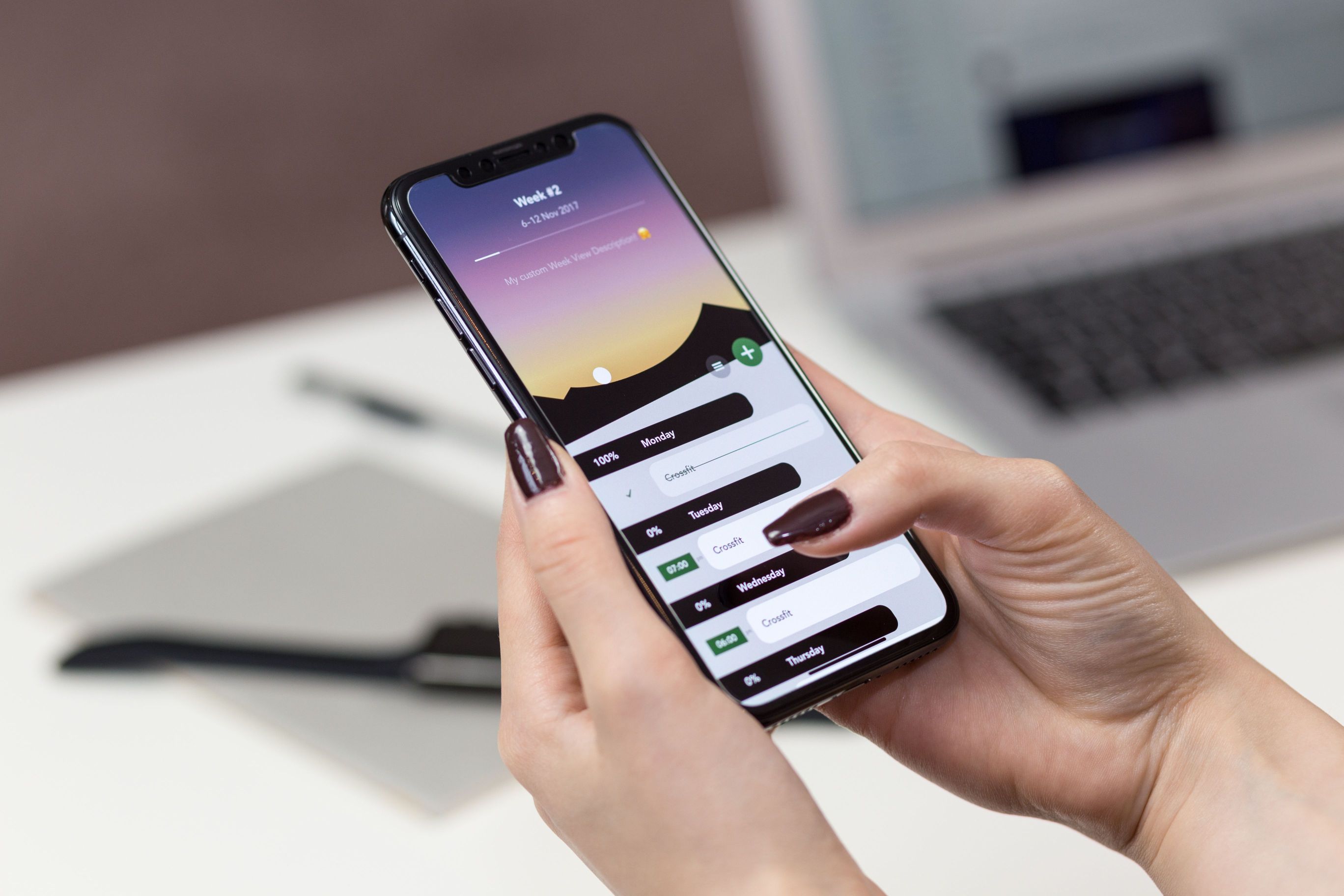
Bleibt die Steuerung ohne Verbindung, steckt die Ursache oft an mehreren Stellen im Zusammenspiel von App, Controller, Heimnetz und Smartphone. Ein genauer Blick auf die gesamte Verbindungskette hilft dabei, die Fehlerquelle einzugrenzen: Ist der Controller online, erreicht das Handy das WLAN, ist die App auf dem neuesten Stand und sind alle nötigen Berechtigungen aktiviert?
Warum die Verbindung an mehreren Stellen scheitern kann
Die App arbeitet nicht direkt mit jedem Gerät einzeln, sondern über den Controller als Schaltzentrale. Fällt dort die Netzwerkverbindung weg, erscheinen Geräte in der App oft als nicht erreichbar, obwohl sie technisch noch Strom haben. Auch ein Wechsel zwischen WLAN und mobilen Daten, ein zu strenges Energiesparen oder ein älterer App-Stand können die Kommunikation unterbrechen.
Typisch sind außerdem Probleme nach Routerwechseln, bei neuem Passwort, nach Betriebssystem-Updates oder wenn ein Gerät in einem anderen WLAN angemeldet ist als der Controller. Auch eine fehlende Konto-Verknüpfung oder ein abgelaufenes Login kann dazu führen, dass die App Inhalte nicht mehr sauber lädt.
Die wichtigsten Prüfungen in der richtigen Reihenfolge
Beginne mit dem Controller. Kontrolliere, ob er Strom hat, normal startet und im Heimnetz angemeldet ist. Leuchten die Statusanzeigen ungewöhnlich oder reagiert er gar nicht, hilft oft ein kurzer Neustart über die Stromversorgung. Das kann kleinere Kommunikationsfehler im Netzwerkstack beseitigen, ohne dass Einstellungen verloren gehen.
Danach prüfst du das Smartphone-Netzwerk. Die App sollte im selben WLAN arbeiten, in dem auch der Controller hängt. Wenn dein Handy im Mobilfunknetz hängt oder zwischen Netzen wechselt, kann die lokale Steuerung abbrechen. Schalte testweise WLAN aus und wieder ein oder verbinde dich neu mit dem Heimnetz. So wird die aktuelle IP-Zuordnung erneuert, was bei alten Sitzungen oft entscheidend ist.
Auch der Router spielt eine wichtige Rolle. Nach einem Neustart vergibt er häufig neue Adressen. In solchen Fällen hilft es, den Controller und danach die App neu zu verbinden. Bei Mesh-Netzen sollte das Handy möglichst stabil an einem Zugangspunkt bleiben, damit die Verbindung nicht ständig springt.
App-Berechtigungen, Hintergrundaktivität und Akkuoptimierung
Prüfe die App-Berechtigungen. Für Funktionen wie Benachrichtigungen, Standorterkennung im Heimnetz oder Bluetooth-nahe Einrichtungsprozesse können bestimmte Freigaben nötig sein. Auf Android blockiert eine strenge Akkuoptimierung Apps oft im Hintergrund. Dann kommen Statusmeldungen zu spät oder die Verbindung reißt ab, sobald du die App verlässt. Lege die App in den Akku-Einstellungen deshalb möglichst auf „nicht optimiert“ oder erlaube Hintergrundaktivität.
Auf dem iPhone können Mitteilungen, Hintergrundaktualisierung und lokale Netzwerkeinstellungen wichtig sein. Wenn die App keine Push-Nachrichten sendet oder Geräte nicht zuverlässig aktualisiert, kann eine deaktivierte Hintergrundaktualisierung der Grund sein. Ebenso sollte der Zugriff auf das lokale Netzwerk erlaubt sein, sonst bleibt die Steuerung innerhalb des Heimnetzes eingeschränkt.
Cache, Speicher und App-Version
Wenn Ansichten leer bleiben, Geräte doppelt erscheinen oder die App sehr langsam lädt, hilft oft ein leerer Cache. Dabei werden zwischengespeicherte Daten entfernt, die veraltet oder beschädigt sein können. Die App lädt dann aktuelle Gerätedaten neu und zeigt den Zustand sauberer an. Auf Android geht das direkt in den App-Infos, auf dem iPhone meist über Löschen und erneutes Installieren.
Auch zu wenig Speicher kann die App ausbremsen. Ist das Handy fast voll, fehlen ihr Platz für temporäre Daten, Logins oder Synchronisierung. Lösche dann ungenutzte Dateien oder Apps und starte das Gerät neu. Ein freier Speicherbereich verbessert die Stabilität oft deutlich, weil die App ihre Arbeitsdaten wieder normal ablegen kann.
Sehr wichtig ist außerdem der Versionsstand. Eine ältere App-Version passt nicht immer zu einer neuen Firmware des Controllers oder zu einem aktuellen Betriebssystem. Aktualisiere daher die App, das Smartphone-System und, falls angeboten, auch die Gerätesoftware. So werden Protokollunterschiede und bekannte Fehlerquellen reduziert.
Login, Konto und Synchronisierung prüfen
Manchmal ist die Verbindung technisch in Ordnung, aber das Konto ist nicht sauber angemeldet. Melde dich in der App einmal ab und wieder an, wenn Geräte fehlen oder Einstellungen nicht übernommen werden. Das erzwingt eine neue Synchronisierung mit dem Konto und lädt Rechte, Räume und Gerätezustände frisch ein.
Falls mehrere Personen Zugriff haben, prüfe die Kontoverknüpfung. Ein eingeladenes Familienkonto braucht die passende Freigabe, sonst sieht es zwar Teile der Oberfläche, aber nicht alle Geräte. Auch eine fehlgeschlagene Cloud-Synchronisierung kann dazu führen, dass Änderungen erst verzögert oder gar nicht erscheinen.
Android und iPhone: kleine Unterschiede, große Wirkung
Unter Android sind Akku-Optimierung, Hintergrunddaten und App-Standby häufig die Hauptverdächtigen. Dort lohnt sich besonders der Blick in die App-Einstellungen für Datenverbrauch und Energiesparen. Auf dem iPhone stehen eher Mitteilungen, lokale Netzwerkfreigabe und Hintergrundaktualisierung im Mittelpunkt. Beide Systeme können außerdem nach einem Update Berechtigungen zurücksetzen oder Netzwerkeinstellungen strenger behandeln als zuvor.
Wenn die App erst nach einem Systemupdate Probleme macht, teste auch das Smartphone einmal komplett neu zu starten. Das räumt hängende Netzwerkdienste auf und stellt oft die Verbindung zu WLAN, Bluetooth und Kontodiensten wieder her.
Hilfreiche Reihenfolge für die schnelle Eingrenzung
- Controller kurz vom Strom trennen und wieder starten, damit er sich neu im Heimnetz anmeldet.
- Smartphone mit demselben WLAN verbinden, in dem der Controller arbeitet.
- App schließen, erneut öffnen und bei Bedarf neu anmelden, damit Daten und Rechte frisch geladen werden.
- App-Update und Betriebssystem-Update prüfen, damit keine Versionskonflikte bestehen.
- Akkuoptimierung, Hintergrundaktivität und lokale Netzwerkfreigabe kontrollieren, damit die App nicht im Hintergrund blockiert wird.
- Bei anhaltenden Fehlern App neu installieren, um beschädigte lokale Daten zu entfernen.
Bleibt die App nach diesen Schritten weiterhin ohne stabile Verbindung, liegt die Ursache häufig im Heimnetz selbst, etwa an einer Routerregel, einem DNS-Problem oder einer ungewöhnlichen WLAN-Konfiguration. Dann hilft es, den Controller testweise näher am Router zu betreiben oder ihn erneut im Netz anzumelden.
Häufige Fragen
Warum findet die App den Controller nicht sofort?
Oft liegt das an der Verbindung im Heimnetz, an einer alten App-Version oder daran, dass der Controller gerade nicht sauber im Netzwerk angemeldet ist. Prüfe zuerst WLAN, Router und Stromversorgung des Controllers, damit die App überhaupt eine stabile Grundlage für die Erkennung hat.
Kann ein falsches WLAN die Kopplung verhindern?
Ja, besonders dann, wenn Handy und Controller nicht im gleichen Netz hängen oder das Smartphone im Gastnetz steckt. Die App braucht in vielen Fällen Zugriff auf das lokale Heimnetz, damit sie Geräte direkt ansprechen kann.
Hilft es, die App-Berechtigungen zu prüfen?
Ja, denn ohne passende Rechte kann die App Geräte nicht zuverlässig scannen oder im Hintergrund mit dem Heimnetz arbeiten. Unter Android sind oft Standort-, WLAN- und teils Geräteberechtigungen relevant, während iPhone-Nutzer vor allem den Zugriff auf das lokale Netzwerk und die Bluetooth-Freigabe prüfen sollten.
Warum spielt die Akku-Optimierung eine Rolle?
Viele Systeme begrenzen Apps im Hintergrund, damit sie weniger Strom verbrauchen. Dadurch kann die App Verbindungen verlieren, Synchronisierungen abbrechen oder Geräte nicht mehr aktualisieren, obwohl das Netzwerk eigentlich funktioniert.
Wann sollte ich den Cache löschen?
Wenn die App falsche Zustände gespeichert hat, hängen alte Verbindungsdaten oder beschädigte Zwischendaten oft im Weg. Das Leeren des Cache kann helfen, damit die App den Controller und die Geräte wieder frisch einliest, ohne gleich die komplette Einrichtung zu verlieren.
Kann zu wenig Speicher die Verbindung stören?
Ja, ein fast voller Gerätespeicher bremst Apps und kann Updates, Protokolle oder lokale Datenabläufe blockieren. Genügend freier Speicher sorgt dafür, dass die App Konfigurationen sauber laden und neue Daten ohne Fehler verarbeiten kann.
Was mache ich, wenn der Login immer wieder scheitert?
Prüfe zuerst, ob du wirklich dasselbe Konto nutzt, mit dem der Haushalt oder das Smart-Home-System verknüpft ist. Nach einem Passwortwechsel, einem Gerätewechsel oder einer Neuinstallation kann eine erneute Anmeldung nötig sein, damit die App wieder auf die richtige Anlage zugreift.
Kann eine Serverstörung die Ursache sein?
Ja, manche Funktionen laufen über Online-Dienste, etwa Kontoabgleich, Fernzugriff oder Statussynchronisierung. In so einem Fall hilft nur Abwarten, während du lokal schon WLAN, Router und Controller kontrollieren kannst, um echte Heimnetzfehler auszuschließen.
Unterscheiden sich Android und iPhone bei der Fehlersuche?
Ja, vor allem bei Berechtigungen, Energiesparen und Netzwerkzugriff gibt es unterschiedliche Menüs und Bezeichnungen. Auf Android sind Akku-Ausnahmen und Hintergrunddaten oft wichtiger, während auf dem iPhone die Freigabe für das lokale Netzwerk und die App-Aktualisierung im Hintergrund häufiger geprüft werden sollten.
Sollte ich die App neu installieren?
Das ist sinnvoll, wenn Updates, Cache und Neustart keine Wirkung zeigen und die Installation möglicherweise beschädigt ist. Eine Neuinstallation setzt die App intern zurück und kann fehlerhafte Verknüpfungen entfernen, ohne dass das Konto oder die Geräte zwangsläufig verloren gehen.
Fazit
Die häufigsten Ursachen liegen selten an nur einer Stelle, sondern in einer Mischung aus Netzwerk, Berechtigungen, Hintergrundbeschränkungen und veralteten App-Daten. Wer systematisch vorgeht, zuerst Router und Controller prüft und dann App, Konto und Speicher betrachtet, kommt meist schnell zur Ursache. So lässt sich die Verbindung nicht nur reparieren, sondern auch dauerhaft stabiler machen.