
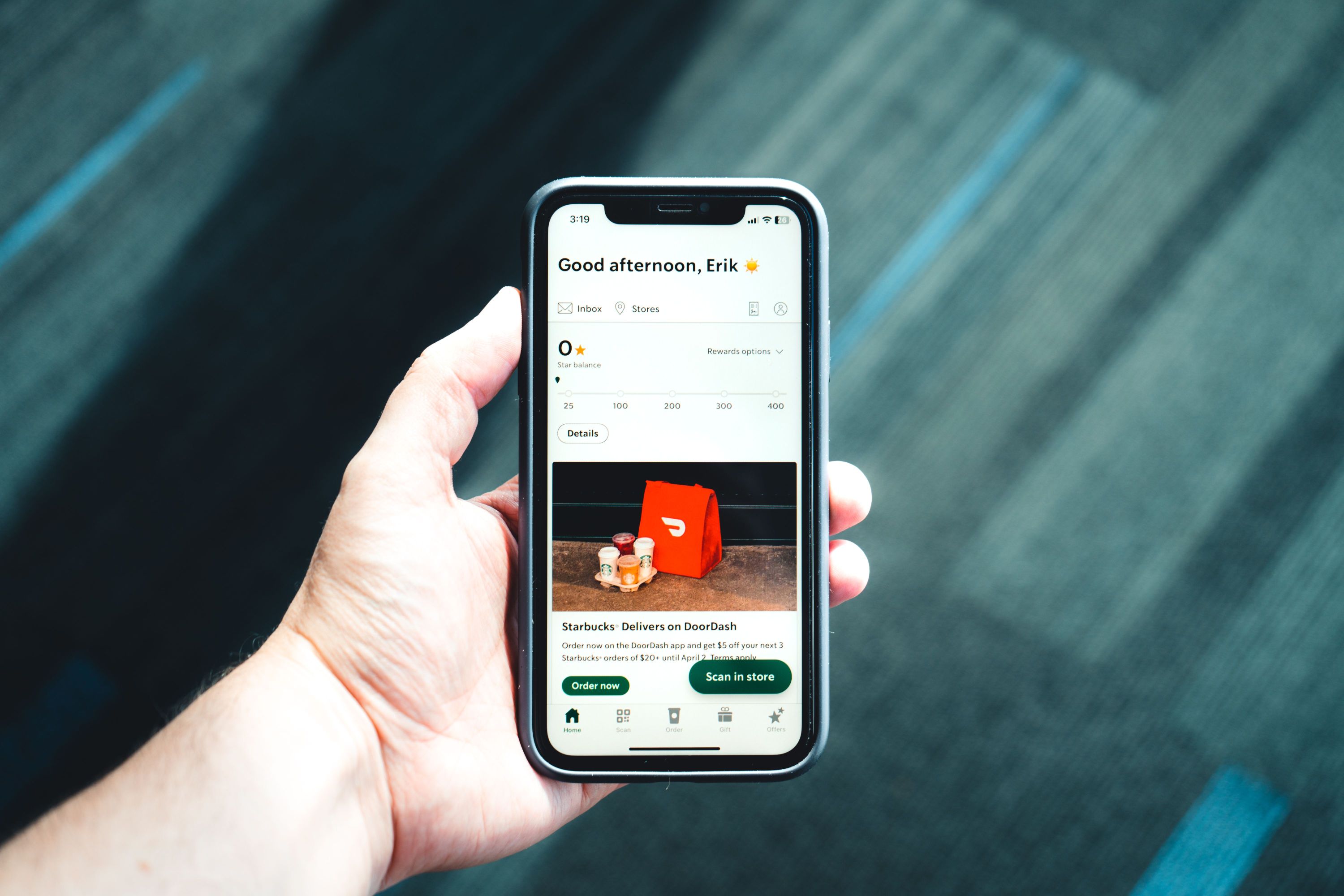
Bleiben Coupons in der App aus, steckt dahinter meist kein einzelner Einzelgrund. Oft verhindert eine Einstellung die Anzeige, der Login wurde nicht vollständig abgeschlossen oder die Anwendung lädt aktuelle Inhalte nicht korrekt. Mit wenigen gezielten Prüfschritten lassen sich die Angebote in vielen Fällen wieder einblenden.
Warum die Coupons ausbleiben
Die Anzeige von Angeboten hängt bei solchen Shopping-Apps von mehreren Bausteinen ab. Die App braucht eine stabile Internetverbindung, ein korrektes Benutzerkonto, aktuelle App-Daten und oft auch die Zustimmung für Benachrichtigungen oder Standortfunktionen. Fehlt einer dieser Bausteine, bleiben Aktionen leer oder werden nur teilweise geladen.
Auch ein voller Speicher, ein veraltetes Betriebssystem oder eine zu strenge Akku-Optimierung kann stören. Dann läuft die App zwar auf dem Bildschirm, lädt im Hintergrund aber keine neuen Inhalte nach. Genau dort setzt die Fehlersuche an.
Erste Prüfungen, die oft schon helfen
Beginne mit einem einfachen Neustart der App und des Smartphones. Das setzt fehlerhafte Sitzungen zurück und lädt Verbindungen neu auf. Prüfe danach, ob du mit dem richtigen Konto angemeldet bist. Gerade nach einem Gerätewechsel oder einer Neuinstallation wird schnell das falsche Profil genutzt, wodurch keine personalisierten Angebote erscheinen.
Wechsle anschließend testweise zwischen WLAN und mobilen Daten. Ein Netz mit schwacher Verbindung oder strengem DNS-Filter kann die Angebotsliste blockieren. Wenn nur ein Ladekreis zu sehen ist, hilft oft schon ein anderes Netz, weil die App die Server dann wieder sauber erreicht.
- App komplett schließen und neu öffnen, damit die Sitzung frisch startet
- Ab- und wieder anmelden, falls das Konto nicht korrekt synchronisiert wurde
- WLAN und mobile Daten jeweils testen, um Netzwerkfehler einzugrenzen
- Datum und Uhrzeit automatisch setzen, damit Serverabgleiche korrekt laufen
Berechtigungen, Benachrichtigungen und Hintergrundaktivität
Viele Angebote werden nicht nur in der App selbst geladen, sondern auch über Push-Nachrichten und Hintergrundabfragen angestoßen. Wenn Benachrichtigungen deaktiviert sind, verpasst du neue Aktionen. Auf Android kann zusätzlich die Hintergrundaktivität eingeschränkt sein. Dann ruft die App neue Inhalte seltener ab, obwohl du sie offen nutzt.
Prüfe außerdem die Berechtigungen, die zur Funktion passen. Für einige Rabatt- und Standortfunktionen kann der Zugriff auf den Standort wichtig sein, etwa wenn in der Nähe Filialangebote eingeblendet werden. Wird diese Freigabe verweigert, zeigt die App unter Umständen weniger Inhalte an oder sortiert Angebote anders ein. Auf dem iPhone solltest du zusätzlich kontrollieren, ob die Mitteilungen erlaubt sind und die App im Hintergrund aktualisiert werden darf. Auf Android lohnt sich der Blick auf Akku-Einschränkungen, Datenverbrauch im Hintergrund und automatische Startrechte, je nach Hersteller.
Cache, Speicher und App-Version
Ein beschädigter Cache kann dafür sorgen, dass alte Daten angezeigt werden oder die Angebotsseite leer bleibt. Das Löschen des Cache entfernt Zwischendaten, ohne das Konto zu löschen. Die App lädt danach frische Inhalte vom Server und arbeitet mit einem sauberen Zwischenspeicher.
Ist der Gerätespeicher fast voll, werden Updates, Bilder und Angebotslisten oft nur unvollständig verarbeitet. Freier Speicher schafft Platz für neue App-Daten und verhindert Ladefehler. Achte auch auf die App-Version: Eine ältere Version kann nach einem Server-Update Probleme machen, weil sich Schnittstellen geändert haben. Dann hilft meist nur das Aktualisieren über den App Store oder Google Play.
- App aktualisieren, damit bekannte Fehler und Schnittstellenprobleme behoben werden.
- Cache leeren, damit beschädigte Zwischendaten nicht weiter stören.
- Genügend freien Speicher schaffen, damit neue Inhalte sauber geladen werden.
- Falls nötig, App deinstallieren und neu installieren, um defekte lokale Daten zu ersetzen.
Android und iPhone unterscheiden sich bei den Einstellungen
Unter Android greifen Hersteller oft tief in die Akku- und Netzwerkverwaltung ein. Deshalb kann es sein, dass die App trotz aktiver Anmeldung nur selten aktualisiert. Dann solltest du besonders die Batterieoptimierung, den automatischen Start und die Hintergrunddaten prüfen. Manche Geräte trennen die App im Standby sehr streng vom Netz.
Auf dem iPhone sind die entscheidenden Punkte meist Mitteilungen, mobile Daten, Hintergrundaktualisierung und die Anmeldung im Konto. Wenn die App dort korrekt eingerichtet ist, aber dennoch keine Angebote anzeigt, hilft oft ein vollständiger Logout mit anschließendem erneuten Login. Dadurch werden Serververknüpfung und lokale Sitzung neu aufgebaut.
Sonderfälle, die du nicht übersehen solltest
Manchmal liegt das Problem nicht am Gerät. Dann ist der Server des Anbieters kurz gestört oder neue Coupons werden noch nicht für alle Konten ausgespielt. In solchen Fällen bringt eine Neuinstallation allein wenig. Prüfe dann nach einiger Zeit erneut, ob die App wieder Inhalte lädt.
Auch Konto-Verknüpfungen können eine Rolle spielen. Wenn die App mit einer anderen E-Mail, Telefonnummer oder einem alten Registrierungsweg verbunden ist, erscheinen persönliche Angebote nicht wie erwartet. In diesem Fall lohnt ein Blick in die Kontodaten und in die hinterlegten Profilinformationen. Stimmen sie nicht, werden Aktionen oft nur teilweise zugeordnet.
Wenn du die wichtigsten Punkte in der richtigen Reihenfolge prüfst, kommst du meist schnell weiter: Netzwerk wechseln, Anmeldung kontrollieren, Berechtigungen passend setzen, Speicher freimachen und App aktualisieren. So lässt sich die Ursache sauber eingrenzen, statt nur an der Oberfläche zu suchen.
Häufige Fragen
Warum erscheinen in der App keine Coupons?
Oft liegt es daran, dass die App nicht richtig synchronisiert, die Anmeldung abgelaufen ist oder die Angebotsanzeige durch eine Einstellung blockiert wird. Auch ein veralteter App-Stand, ein voller Speicher oder ein kurzzeitiges Serverproblem können dafür sorgen, dass Inhalte leer bleiben.
Was prüfe ich zuerst, damit die Angebote wieder geladen werden?
Starte mit einem Blick auf deine Internetverbindung, die App-Version und deinen Login-Status. Eine stabile Verbindung ist wichtig, damit die App die aktuellen Daten vom Konto und vom Server abrufen kann.
Hilft es, die App komplett zu schließen und neu zu öffnen?
Ja, denn dadurch wird die laufende Sitzung neu gestartet und fehlerhafte Zwischendaten werden oft verworfen. Manchmal hängt nur die Darstellung, obwohl die Inhalte im Hintergrund schon vorhanden sind.
Warum spielen Berechtigungen bei Angebotsfunktionen eine Rolle?
Bestimmte App-Bereiche greifen auf Benachrichtigungen, Hintergrunddaten oder Geräteeinstellungen zu, damit neue Angebote rechtzeitig geladen werden. Wenn diese Rechte fehlen, kann die App Informationen zwar grundsätzlich verarbeiten, aber nicht sauber anzeigen oder aktualisieren.
Sollte ich den Cache löschen, wenn Coupons fehlen?
Das ist sinnvoll, wenn die App alte oder beschädigte Zwischendaten verwendet. Der Cache speichert häufig geladene Inhalte, und wenn dort etwas nicht mehr zusammenpasst, werden aktuelle Angebote manchmal nicht korrekt aufgebaut.
Kann zu wenig Speicher die Anzeige von Angeboten stören?
Ja, ein fast voller Gerätespeicher kann Updates, Synchronisierung und das Laden von App-Inhalten ausbremsen. Die App braucht etwas freien Platz, um Daten zwischenzuspeichern und neue Inhalte sauber zu verarbeiten.
Worin unterscheiden sich Android und iPhone bei der Fehlersuche?
Unter Android sind Akku-Optimierung, Hintergrunddaten und App-Standby häufige Ursachen, wenn Inhalte nicht aktualisiert werden. Beim iPhone spielen dagegen Aktualisierung im Hintergrund, mobile Daten für die App und die allgemeine Systemaktualität eine größere Rolle.
Warum hilft ein App-Update manchmal sofort?
Neue Versionen enthalten oft Korrekturen für Anzeigeprobleme, Login-Fehler und Synchronisationsfehler. Wenn die App und das Betriebssystem nicht mehr gut zusammenpassen, kann ein Update die Datenanzeige wieder stabilisieren.
Was mache ich, wenn mein Konto zwar geöffnet ist, aber keine persönlichen Angebote auftauchen?
Dann solltest du prüfen, ob du wirklich mit dem richtigen Konto angemeldet bist und ob die Kontoverknüpfung vollständig ist. Wenn mehrere Geräte oder E-Mail-Adressen im Spiel sind, landet das Profil schnell in einer falschen Sitzung.
Wie erkenne ich, ob eine Störung auf der Serverseite liegt?
Wenn die App auf mehreren Geräten gleich reagiert und auch nach Neustart, Update und Neuverbindung keine Inhalte lädt, liegt die Ursache oft nicht bei dir. In so einem Fall kann nur Abwarten helfen, weil die App die Angebotsdaten nicht vom System abrufen kann.
Sollte ich die App neu installieren, wenn nichts anderes hilft?
Ja, das ist ein sinnvoller letzter Schritt, weil dabei beschädigte App-Dateien und veraltete lokale Daten komplett ersetzt werden. Danach wird die App meist mit einem sauberen Zustand neu eingerichtet, was hartnäckige Ladefehler oft beseitigt.
Fazit
Wenn die Angebotsanzeige ausbleibt, steckt meist kein einzelner großer Defekt dahinter, sondern eine Kombination aus Verbindung, Synchronisierung, Cache, Berechtigungen oder Kontoangaben. Arbeite die Prüfungen ruhig der Reihe nach ab, denn schon kleine Einstellungen können dafür sorgen, dass die Inhalte wieder vollständig geladen werden. Sobald App, System und Konto sauber zusammenarbeiten, sollten die Angebote wieder zuverlässig sichtbar sein.