
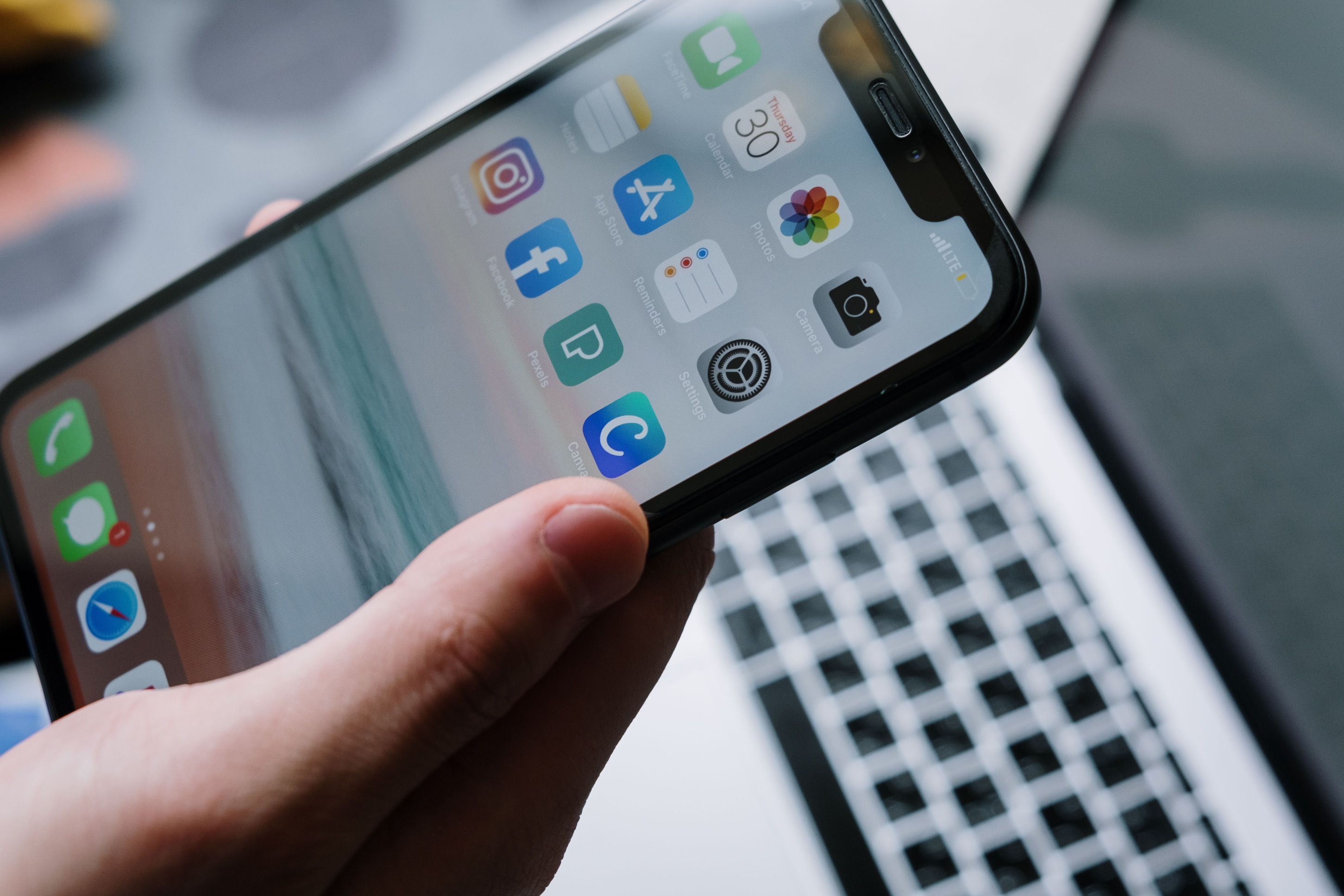
Ein Absturz mitten im Level kostet Zeit, Nerven und oft auch den Spielfluss. Meist liegt die Ursache nicht an einem einzelnen Fehler, sondern an mehreren Kleinigkeiten wie Speicherproblemen, einer älteren App-Version oder einer instabilen Systemumgebung. Mit ein paar sauberen Schritten lässt sich die App auf vielen Geräten wieder stabil starten.
Die häufigsten Auslöser im Überblick
Spiele reagieren empfindlich, wenn im Hintergrund zu wenig freier Speicher vorhanden ist oder andere Apps dauerhaft Ressourcen ziehen. Auch ein Update, das nicht vollständig installiert wurde, kann den Start verhindern. Auf manchen Geräten spielen außerdem überlagerte Cache-Daten, ein voller Gerätespeicher oder ein veraltetes Betriebssystem hinein.
- Zu wenig freier Arbeitsspeicher beim Start
- Beschädigte Zwischendaten der App
- Ein älterer Spielstand oder eine alte Programmversion
- Ein Betriebssystem, das nicht mehr gut zur App passt
- Probleme mit der Internetverbindung beim Laden von Inhalten
Erste Schritte direkt nach dem Absturz
Bevor tiefer in die Einstellungen eingegriffen wird, lohnt sich ein kurzer, klarer Ablauf. Schließe das Spiel vollständig, öffne die zuletzt verwendeten Apps und beende Candy Crush wirklich aus dem Speicher. Starte danach das Gerät neu, damit blockierte Prozesse verschwinden und das System wieder mit sauberem Zustand arbeitet.
Im nächsten Schritt prüfst du, ob genug freier Speicher vorhanden ist. Schon wenige hundert Megabyte Luft können helfen, wenn die App beim Laden großer Spielinhalte ins Stocken gerät. Entferne bei Bedarf ungenutzte Dateien, große Downloads oder selten gebrauchte Apps, damit das System nicht dauerhaft unter Last läuft.
App-Daten und Cache sinnvoll bereinigen
Wenn der Startbildschirm zwar erscheint, das Spiel aber kurz darauf wieder endet, sind gespeicherte Zwischendaten oft ein guter Ansatzpunkt. Der Cache hält Teile des Spielablaufs bereit, kann sich aber mit der Zeit mit fehlerhaften Einträgen füllen. Eine Bereinigung entfernt diese temporären Daten, ohne dass der eigentliche Spielstand automatisch verloren gehen muss.
Auf Android findest du die entsprechenden Optionen meist in den App-Infos unter Speicher oder Datenverbrauch. Dort lässt sich zuerst der Cache leeren. Sollte das nicht reichen, kann auch das Zurücksetzen von App-Daten helfen, sofern der Fortschritt über ein Konto gesichert wurde. Auf dem iPhone führt der Weg meist über das Löschen und erneute Installieren der App, weil dort Cache und Daten anders verwaltet werden.
Versionen abgleichen und neu installieren
Eine veraltete App-Version gehört zu den häufigen Gründen für plötzliche Abstürze. Öffne den Store deines Geräts und prüfe, ob ein Update bereitsteht. Auch das Betriebssystem sollte aktuell genug sein, damit das Spiel keine Konflikte mit Schnittstellen oder Grafikfunktionen auslöst.
Hilft ein Update nicht, kann eine komplette Neuinstallation den Zustand bereinigen. Deinstalliere die App, starte das Gerät neu und installiere Candy Crush anschließend frisch aus dem offiziellen Store. Bei korrekt gesichertem Konto lässt sich der Fortschritt danach wieder laden.
Verbindung und Hintergrunddienste prüfen
Manche Abstürze treten nicht beim eigentlichen Spielen auf, sondern beim Laden von Inhalten, Belohnungen oder Synchronisationsdaten. In solchen Fällen lohnt sich ein Blick auf die Internetverbindung. Ein stabiler Wechsel zwischen WLAN und Mobilfunk zeigt oft schnell, ob das Problem an der aktuellen Netzumgebung liegt.
Auch Energiesparfunktionen können das Spiel ausbremsen. Wenn das System Hintergrundaktivitäten stark einschränkt, werden Daten nicht sauber nachgeladen. Deaktiviere testweise den Energiesparmodus und prüfe, ob im Hintergrund laufende Optimierer oder Speicherreiniger aktiv sind. Gerade auf Android-Geräten greifen solche Funktionen manchmal zu stark ein.
Geräteeinstellungen, die den Start blockieren können
Neben der App selbst spielt das Gerät eine große Rolle. Ein überfüllter interner Speicher, zu wenig freier Arbeitsspeicher oder ein stark belastetes System können den Start empfindlich stören. Auch ungewöhnliche Bildschirmmodi, zu aggressive Datenschutz- oder Sicherheitsapps und ältere Treiberstände beeinflussen die Stabilität.
Wer auf einem älteren Smartphone spielt, sollte außerdem prüfen, ob mehrere große Anwendungen gleichzeitig laufen. Ein kurzer Neustart nach einer längeren Nutzungsphase schafft oft mehr Reserve, als es auf den ersten Blick wirkt. Danach startet das Spiel in vielen Fällen wieder deutlich zuverlässiger.
So gehst du geordnet vor
- Spiel vollständig schließen und Gerät neu starten.
- Freien Speicher prüfen und unnötige Dateien entfernen.
- Cache der App leeren oder die App neu installieren.
- Update für Spiel und Betriebssystem einspielen.
- Internetverbindung und Energiesparfunktionen kontrollieren.
Bleibt das Problem trotz dieser Schritte bestehen, liegt die Ursache oft tiefer im System oder in einem Konflikt mit einer anderen App. Dann hilft es, erst andere kürzlich installierte Programme testweise zu entfernen und anschließend den Start erneut zu prüfen. So lässt sich die Fehlerquelle Schritt für Schritt eingrenzen.
Speicherplatz und Arbeitsspeicher im Blick behalten
Ein Candy Crush Absturz hängt nicht nur mit der App selbst zusammen. Auf Geräten mit wenig freiem Speicher oder knappem Arbeitsspeicher bricht das Spiel schneller weg, weil iOS oder Android Prozesse beendet, um das System stabil zu halten. Hilfreich ist deshalb ein Blick auf den verfügbaren Speicher, bevor du weitere Schritte ausprobierst.
Besonders wichtig ist genug freier Platz für temporäre Daten. Viele Spiele laden Inhalte nach, speichern Zwischendaten und greifen dabei auf freien Gerätespeicher zu. Liegt nur noch wenig Reserve vor, kann der Start hängen bleiben oder während eines Levels enden.
- Nicht genutzte Apps entfernen, statt sie nur selten zu öffnen.
- Große Videos, doppelte Fotos und alte Downloads löschen oder auslagern.
- Offene Apps im Hintergrund schließen, bevor du spielst.
- Gerät nach größeren Aufräumaktionen neu starten.
Leistungsbremsen durch Energiesparen und Systemschutz lösen
Viele Smartphones drosseln Apps im Energiesparmodus oder schränken Hintergrundaktivitäten ein. Das trifft Spiele oft stärker als einfache Anwendungen, weil grafische Abläufe und laufende Verbindungen zuverlässige Ressourcen brauchen. Auch automatische Akkuoptimierungen können Candy Crush im falschen Moment abbrechen.
Schau deshalb in den Akku- und App-Einstellungen nach, ob das Spiel eingeschränkt wird. Auf manchen Geräten reicht schon ein moderater Energiesparmodus, um den Start zu verzögern oder den Ablauf eines Levels zu stören. Für einen Test lohnt es sich, diese Funktionen kurz auszuschalten und danach das Spiel erneut zu öffnen.
- Energiesparmodus während des Spielens deaktivieren.
- Akkuoptimierung für die App testweise lockern.
- Datensparfunktionen prüfen, falls das Spiel Inhalte nachlädt.
- Bildschirmdimmung und Systembegrenzungen im Hintergrund beobachten.
Konto, Spielstand und Synchronisierung überprüfen
Ein weiterer Auslöser liegt nicht im Spielverlauf, sondern in der Anmeldung. Wird der Spielstand über ein Konto synchronisiert, können fehlerhafte Sitzungen oder unterbrochene Verbindungen dazu führen, dass die App beim Laden hängen bleibt. Das passiert vor allem dann, wenn mehrere Geräte denselben Stand nutzen oder die Anmeldung im Hintergrund nicht sauber abgeschlossen wird.
Prüfe, ob du mit dem richtigen Konto verbunden bist und ob der Spielstand vollständig geladen wird. Manchmal hilft es, die Verknüpfung kurz zu lösen und danach neu herzustellen. Wichtig ist außerdem, dass keine alten Anmeldeinformationen oder doppelte Konten im Gerät gespeichert sind, die die Synchronisierung verwirren.
- Im Spiel die Kontoverbindung prüfen.
- Falls nötig, abmelden und erneut anmelden.
- Auf einem zweiten Gerät testen, ob der Spielstand dort sauber lädt.
- Bei sichtbaren Synchronisierungsfehlern die App nach einer kurzen Pause erneut öffnen.
Gerät und System langfristig stabil halten
Ein einzelner Fehler lässt sich oft schnell beheben, doch wiederkehrende Abstürze deuten häufig auf ein Umfeldproblem hin. Dazu zählen ein veraltetes Betriebssystem, ungewöhnlich viele laufende Dienste oder Speicherfehler nach längerer Nutzung. Wer das Gerät regelmäßig pflegt, senkt die Wahrscheinlichkeit, dass die App beim nächsten Start erneut aussteigt.
Praktisch ist eine kurze Routine in festen Abständen. Dazu gehören Systemupdates, ausreichend freier Speicher, ein gelegentlicher Neustart und das Entfernen unnötiger Hintergrund-Apps. Auch neue App-Versionen sollten nicht zu lange aufgeschoben werden, weil sie Fehlerbehebungen und Anpassungen an aktuelle Systeme enthalten.
- Betriebssystem aktuell halten.
- Regelmäßig neu starten, besonders nach Updates.
- Unnötige Hintergrunddienste und Widgets reduzieren.
- Nach größeren App- oder Systemänderungen testen, ob das Spiel stabil lädt.
Fragen und Antworten
Warum beendet sich das Spiel direkt nach dem Start?
Oft liegt es an einem beschädigten App-Teil, an einer veralteten Version oder an einer App, die sich mit dem System nicht sauber versteht. Auch fehlender Speicherplatz oder ein Dienst im Hintergrund kann dazu führen, dass der Start sofort abbricht.
Hilft ein einfacher Neustart des Smartphones?
Ja, ein kompletter Neustart beseitigt häufig kurzfristige Konflikte im Arbeitsspeicher. Danach lädt das System alle Dienste sauber neu, was den Start des Spiels wieder stabil machen kann.
Warum stürzt das Spiel nach einem Update weiter ab?
Manchmal ist die neue Version noch nicht vollständig mit dem Gerät oder dem Betriebssystem abgestimmt. In solchen Fällen hilft oft eine Neuinstallation oder ein weiteres kleines Update, das nachgereicht wird.
Kann voller Speicher das Spiel beeinträchtigen?
Ja, ein knappes Speicherbudget wirkt sich nicht nur auf Installationen aus, sondern auch auf Ladeprozesse und Zwischenspeicher. Freier Platz sorgt dafür, dass die App ihre Dateien ohne Engpässe schreiben und lesen kann.
Warum bringt das Löschen des Cache oft etwas?
Der Cache sammelt Daten, die den Start beschleunigen sollen, kann aber mit der Zeit beschädigt werden. Wird er entfernt, baut die App die notwendigen Zwischendaten neu auf.
Sollte man App-Daten löschen oder nur den Cache?
Meist ist es sinnvoll, zuerst nur den Cache zu entfernen, weil dabei weniger Einstellungen verloren gehen. Das Löschen der App-Daten ist der stärkere Schritt und setzt lokale Inhalte sowie Anmeldeinformationen oft zurück.
Welche Rolle spielt die Internetverbindung beim Absturz?
Eine instabile Verbindung kann Ladebildschirme hängen lassen oder Verbindungen zu Spielservern unterbrechen. Besonders beim Start, beim Einloggen und beim Abruf von Fortschritt ist ein stabiles Netz wichtig.
Kann ein Energiesparmodus das Spiel stoppen?
Ja, manche Energiesparfunktionen drosseln Hintergrundaktivitäten oder schränken die Leistung der App ein. Das kann dazu führen, dass das Spiel nicht vollständig lädt oder während des Spielens beendet wird.
Warum hilft es, das Betriebssystem zu aktualisieren?
Aktualisierungen schließen Fehler in Systemkomponenten und verbessern die Kompatibilität vieler Apps. Gerade ältere Systemstände können mit neuen App-Versionen Probleme machen, die sich erst nach dem Update lösen.
Was tun, wenn das Problem nur auf einem Gerät auftritt?
Dann liegt die Ursache meist am Gerät selbst und nicht am Spielkonto. In diesem Fall lohnt sich ein Blick auf Speicher, Gerätesoftware, Berechtigungen und mögliche Konflikte mit anderen Apps.
Fazit
Ein Absturz beim Start oder mitten im Spiel hat meist eine technische Ursache, die sich Schritt für Schritt eingrenzen lässt. Wer Cache, Version, Speicherplatz, Verbindung und Systemeinstellungen prüft, findet in vielen Fällen schnell die passende Lösung. Bleibt der Fehler bestehen, hilft oft nur eine saubere Neuinstallation oder der Blick auf eine Gerätebesonderheit.