
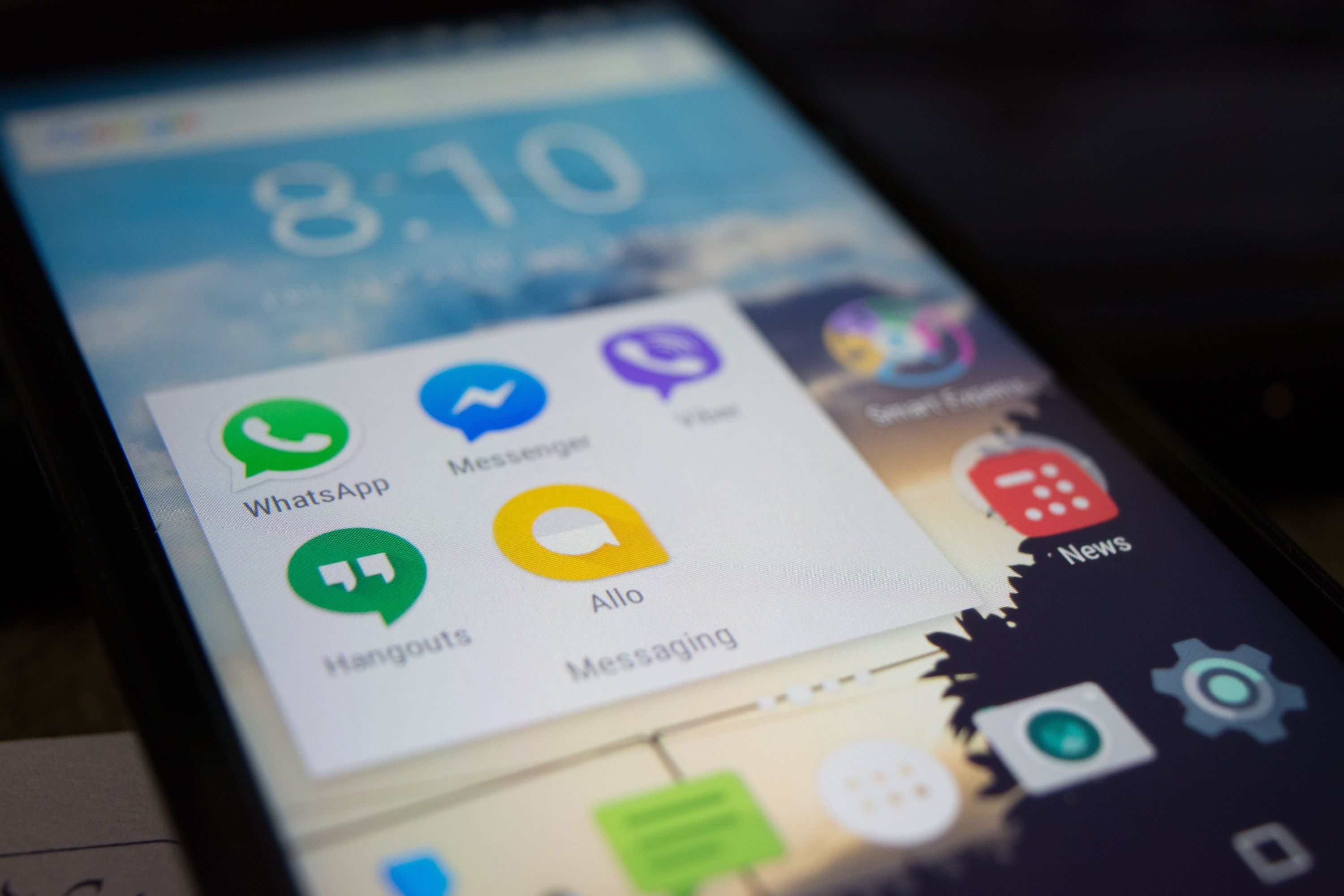
Webseiten, die in Chrome als eigenständige App gespeichert wurden, lassen sich in wenigen Schritten wieder aus dem System entfernen. Je nach Betriebssystem erscheinen sie im Browser, im Startmenü oder als eigenes Symbol auf dem Desktop. Wer die Funktion einmal genutzt hat, findet die Deinstallation meist direkt dort, wo auch die App gestartet wird.
Der Ablauf unterscheidet sich je nach Plattform leicht. Auf Windows tauchen solche Anwendungen oft im Startmenü oder in den Einstellungen auf. Unter macOS landen sie häufig im Programme-Ordner oder in einer eigenen Liste der installierten Web-Apps. Auf Android und Chromebook sind die Verwaltungswege wieder anders aufgebaut, weil dort der Browser tiefer ins System eingebunden ist.
Wo installierte Webseiten gespeichert werden
Chrome legt Web-Apps nicht wie klassische Programme mit einem sichtbaren Installationsordner ab. Stattdessen erzeugt der Browser einen Eintrag, der sich wie eine App verhält und die Seite in einem eigenen Fenster öffnet. Dadurch wirkt die Anwendung im Alltag wie eine normale Software, obwohl sie technisch auf einer Webseite basiert.
Der Speicherort hängt vom Gerät ab. Auf dem Desktop verwaltet Chrome die Einträge meist im Browserprofil und verknüpft sie mit dem Betriebssystem. Auf Mobilgeräten und Chromebooks greifen dagegen die jeweiligen Systemoberflächen auf diese Verknüpfungen zu. Für die Entfernung ist deshalb entscheidend, über welchen Weg die Anwendung installiert wurde.
Die passende Stelle zum Löschen finden
Am einfachsten gelingt die Deinstallation über das Symbol der installierten Webseite selbst. Viele Web-Apps bieten im Menü am Fensterrand einen Eintrag zum Entfernen. Dort lässt sich die App direkt aus der Chrome-Verwaltung lösen, ohne erst tief in Systemeinstellungen zu suchen.
Falls das Menü nicht sichtbar ist, hilft die App-Übersicht des Betriebssystems weiter. Auf Windows öffnet sich die Liste installierter Anwendungen häufig über das Startmenü oder die Einstellungen. Auf einem Mac liegen die installierten Web-Apps oft so, dass sie sich wie normale Programme aus dem Programme-Ordner löschen lassen. Auf einem Chromebook erfolgt die Entfernung meist über das App-Menü oder die Chrome-Übersicht.
Direkt aus der Web-App heraus entfernen
- Die installierte Seite öffnen.
- Das Menü oben rechts oder im Fenstertitel aufrufen.
- Den Eintrag zum Entfernen oder Deinstallieren wählen.
- Die Nachfrage bestätigen.
Dieser Weg ist besonders praktisch, weil die Verknüpfung und die zugehörigen Daten direkt zusammen behandelt werden. In vielen Fällen verschwindet die App danach sofort aus der Übersicht und öffnet sich nicht mehr aus dem Startmenü heraus.
Reste nach dem Löschen prüfen
Nach der Deinstallation bleibt manchmal ein Verweis im Browserprofil zurück, etwa in der Liste der zuletzt genutzten Seiten oder in der Symbolleiste. Solche Einträge lassen sich getrennt von der eigentlichen App entfernen. Auch Verknüpfungen auf dem Desktop oder im Dock können weiterhin vorhanden sein, obwohl die Web-App selbst bereits gelöscht wurde.
Wer die Seite später erneut verwendet, kann sie jederzeit wieder installieren, sofern Chrome die Installationsfunktion anbietet. Dann wird aus dem Webseitenaufruf erneut ein eigenständiger Eintrag mit eigenem Fenster. Bei Bedarf lassen sich vorher noch gespeicherte Berechtigungen wie Benachrichtigungen oder Standortzugriffe im Browser anpassen.
Typische Unterschiede zwischen den Geräten
Unter Windows erscheint eine installierte Website oft mit eigenem Symbol und eigenem Eintrag in den Apps. Dort wirkt die Entfernung am ehesten wie das Löschen eines klassischen Programms. Auf macOS verhält sich die Installation stärker wie eine Anwendung im Programme-Ordner, die sich per Drag-and-drop oder über den Papierkorb entfernen lässt, je nach Installationsart.
Auf Chromebooks ist die Trennung zwischen Browser und App teilweise weniger auffällig. Installierte Webseiten erscheinen in der App-Übersicht und lassen sich von dort aus löschen. Bei Android-Geräten hängt die Darstellung davon ab, ob die Seite als Shortcut, Progressive Web App oder über eine Browserfunktion gespeichert wurde. Deshalb lohnt sich ein kurzer Blick in die App-Verwaltung des Geräts.
Ein sauberer Ablauf vor dem Entfernen
Vor dem Löschen ist es sinnvoll, offene Fenster der Web-App zu schließen und wichtige Inhalte zu sichern. Dazu gehören zum Beispiel Entwürfe, gespeicherte Daten oder geöffnete Formulare. Wer eine Anwendung häufig nutzt, sollte außerdem prüfen, ob darin noch Synchronisationen oder Sitzungen aktiv sind, damit keine Arbeit unvollständig zurückbleibt.
Danach lässt sich die Web-App aus der passenden Systemansicht entfernen. In den meisten Fällen genügt dafür ein einzelner Befehl im Menü oder in der App-Liste. Anschließend verschwindet die Verknüpfung aus dem Alltag, und die Webseite lässt sich bei Bedarf wieder direkt im Browser öffnen.
Verknüpfungen zu Chrome und dem Betriebssystem lösen
Beim Entfernen einer installierten Webseite reicht das reine Löschen des Eintrags oft nicht aus. Viele Web-Apps sind zusätzlich mit einem eigenen Startsymbol, einem Browserprofil oder Systemrechten verknüpft. Deshalb lohnt sich ein kurzer Blick darauf, ob die Seite noch an mehreren Stellen auftaucht. Besonders auf Desktop-Geräten bleibt gelegentlich eine Verknüpfung im Anwendungsmenü, obwohl die eigentliche Web-App bereits verschwunden ist. In solchen Fällen verschwindet der Eintrag erst dann vollständig, wenn sowohl die Installation als auch die lokale Verknüpfung entfernt wurden.
Auf manchen Rechnern legt Chrome eine Website als App mit eigenem Fensterverhalten ab. Dann startet die Seite ohne die üblichen Browser-Elemente und wirkt wie ein eigenständiges Programm. Beim Löschen sollte geprüft werden, ob noch ein Symbol in der Taskleiste angeheftet ist oder ein Eintrag im Startmenü liegt. Wird nur die Web-App entfernt, bleibt die Verknüpfung manchmal erhalten und führt beim Anklicken ins Leere. Ein sauberer Abschluss gelingt erst, wenn beide Ebenen überprüft wurden.
Speicherorte und Berechtigungen im Blick behalten
Installierte Webseiten nutzen häufig lokale Daten für Sitzungen, Offline-Inhalte oder Benachrichtigungen. Dazu gehören Cookies, Cache-Dateien und unter Umständen auch kleine Speichereinträge für Anmeldeinformationen. Wer eine Web-App loswerden möchte, sollte deshalb bedenken, dass nicht jede Spur sofort mitverschwindet. Manche Daten dienen mehreren Seiten gleichzeitig und bleiben daher bewusst erhalten. Andere Einträge sind fest an die installierte Web-App gebunden und lassen sich getrennt löschen.
Auch Berechtigungen spielen eine Rolle. Eine Website kann etwa Zugriff auf Benachrichtigungen, Standortdaten oder den Ton erhalten haben. Wird die App entfernt, heißt das nicht automatisch, dass jede dieser Freigaben ohne Prüfung verschwindet. In den Chrome-Einstellungen lassen sich Website-Berechtigungen zentral verwalten. Dort kann die betreffende Adresse entfernt oder auf den Standardzustand zurückgesetzt werden, damit sie später nicht erneut auf Rechte zugreift, die nicht mehr gewünscht sind.
- Benachrichtigungen für die Seite deaktivieren
- gespeicherte Website-Daten löschen
- verbliebene Startverknüpfungen entfernen
- Autostart-Optionen des Systems prüfen
Besonderheiten bei mehreren Profilen und Konten
Wer Chrome mit mehreren Profilen nutzt, sollte jedes Profil einzeln kontrollieren. Eine installierte Webseite kann nur in einem Profil vorhanden sein, während sie in einem anderen nie eingerichtet wurde. Das ist vor allem dann wichtig, wenn Arbeits- und Privatnutzung getrennt sind oder mehrere Personen denselben Rechner verwenden. Das Entfernen im falschen Profil führt sonst dazu, dass die App weiterhin im anderen Profil sichtbar bleibt und dort weiterhin startet.
Bei angemeldeten Konten kommt noch eine weitere Ebene hinzu. Manche Webseiten synchronisieren Einstellungen oder Merkliste-ähnliche Daten über das Nutzerkonto, nicht über den Browser selbst. Dadurch kann es vorkommen, dass nach dem Entfernen auf dem Gerät zwar das Symbol verschwunden ist, die Web-App nach einer späteren Anmeldung aber wieder angeboten wird. Wer dauerhaft aufräumen möchte, sollte deshalb auch im zugehörigen Online-Konto nachsehen, ob dort noch Geräte- oder App-Verknüpfungen gespeichert sind.
Worauf bei der Synchronisierung geachtet werden sollte
Die Synchronisierung in Chrome kann Einstellungen wie Lesezeichen, Passwörter oder Ablauf zwischen Geräten abgleichen. Für installierte Webseiten gilt das nicht immer einheitlich, denn der eigentliche Installationsstatus kann lokal gespeichert sein. Trotzdem empfiehlt es sich, nach dem Löschen zu prüfen, ob die Synchronisierung neue Einträge zurückbringt oder alte Verknüpfungen erneut auftauchen. Wer dieselbe Web-App auf mehreren Geräten nutzt, sollte den Löschvorgang auf jedem Gerät unabhängig ausführen, damit kein alter Status erhalten bleibt.
Reste aus anderen Browserbereichen entfernen
Nach dem Löschen kann es sinnvoll sein, zusätzlich die Browserbereiche zu prüfen, in denen Webseiten bevorzugt Spuren hinterlassen. Dazu gehören zuletzt geöffnete Seiten, angeheftete Tabs, Downloads und gespeicherte Website-Daten. Manche installierten Seiten verhalten sich wie normale Browserseiten, sobald sie einmal entfernt wurden, und erscheinen dann weiter in der Verlaufsliste. Das muss nicht bedeuten, dass die App noch installiert ist. Es zeigt aber, dass die Nutzungsspur im Browser weiter vorhanden ist.
Wer Ordnung schaffen möchte, kann außerdem die angezeigten Verknüpfungen im Startbereich oder in der App-Übersicht des Systems durchsehen. Dort sammeln sich mit der Zeit auch ältere Web-Apps, die längst nicht mehr gebraucht werden. Gerade bei Diensten aus den Bereichen Streaming, Shopping oder Social Media lohnt sich ein Blick auf doppelte Einträge, weil dieselbe Plattform häufig sowohl als normale Website als auch als installierte Web-App auftaucht.
- Ablauf auf verbliebene Startseiten prüfen
- angeheftete Einträge im Browser kontrollieren
- lokale Benachrichtigungsrechte zurücksetzen
- veraltete Verknüpfungen im Systemmenü entfernen
Fragen und Antworten
Wie lösche ich eine als App installierte Website wieder?
Am zuverlässigsten gelingt das über die Verwaltungsstelle des Browsers oder über den Startbildschirm des Geräts, auf dem die Seite angelegt wurde. Dort kannst du den Eintrag auswählen und die Installation entfernen, sodass der Webauftritt nicht mehr wie eine separate App erscheint.
Bleibt die eigentliche Website nach dem Entfernen erhalten?
Ja, die Website selbst wird dadurch nicht gelöscht. Entfernt wird nur die lokale Verknüpfung beziehungsweise die App-Ansicht auf dem Gerät, während der Dienst im Web weiterhin erreichbar bleibt.
Was passiert mit gespeicherten Daten und Anmeldungen?
Das hängt von der Art der Installation und vom Browser ab. Häufig bleiben Cookies, Cache oder Anmeldestatus zunächst erhalten, weshalb sich nach dem Löschen ein Blick in die Browserdaten lohnt.
Woran erkenne ich, dass es sich um eine installierte Webseite handelt?
Solche Einträge wirken oft wie normale Apps, öffnen aber einen Webinhalt in einem eigenen Fenster. Hinweise sind ein App-Symbol auf dem Startbildschirm, ein eigener Eintrag im Anwendungsmenü oder ein Hinweis im Browser, dass die Seite installiert wurde.
Kann ich die Installation auch wiederherstellen?
Ja, in vielen Fällen lässt sich derselbe Webauftritt später erneut hinzufügen. Dazu öffnest du die Seite wieder im Browser und nutzt die Installationsfunktion erneut, sofern sie angeboten wird.
Warum fehlt bei manchen Seiten die Option zum Löschen?
Nicht jede installierte Seite wird von jeder Plattform gleich behandelt. Je nach Browser, Betriebssystem und Installationsart liegt die Verwaltungsfunktion an einer anderen Stelle oder ist nur eingeschränkt verfügbar.
Muss ich dafür den Browser selbst öffnen?
Oft ist das hilfreich, aber nicht immer zwingend erforderlich. Auf vielen Geräten reicht auch der direkte Aufruf des App-Eintrags oder der App-Verwaltung in den Systemeinstellungen.
Werden Berechtigungen ebenfalls zurückgesetzt?
Mit dem Entfernen des Eintrags verschwinden nicht automatisch alle zuvor vergebenen Rechte. Kamera-, Standort- oder Benachrichtigungszugriffe sollten daher zusätzlich in den Browser- oder Systemeinstellungen geprüft werden.
Kann es nach dem Löschen noch Verknüpfungen geben?
Ja, gelegentlich bleiben Symbole im App-Menü oder im Dock sichtbar, obwohl die Installation bereits entfernt wurde. In diesem Fall hilft meist ein kurzer Abgleich in der Geräteverwaltung oder ein Neustart des Systems.
Ist das Vorgehen auf Windows, Android und macOS gleich?
Nein, die Wege unterscheiden sich je nach Plattform und Browser deutlich. Mal erfolgt das Entfernen über das Browsermenü, mal über die App-Übersicht oder die Systemeinstellungen des Geräts.
Was sollte ich nach dem Entfernen noch prüfen?
Sinnvoll ist ein kurzer Test, ob das Symbol wirklich verschwunden ist und die Seite nur noch im normalen Browser geöffnet wird. Danach kannst du kontrollieren, ob Benachrichtigungen, gespeicherte Zugriffe oder lokale Daten noch bereinigt werden müssen.
Fazit
Eine installierte Webseite wieder loszuwerden ist meist mit wenigen Schritten erledigt, auch wenn der Weg je nach Gerät leicht anders aussieht. Wer zusätzlich App-Reste, Berechtigungen und gespeicherte Daten prüft, sorgt für einen sauberen Abschluss. So bleibt nur der eigentliche Webdienst erhalten, nicht die lokale Installation.