
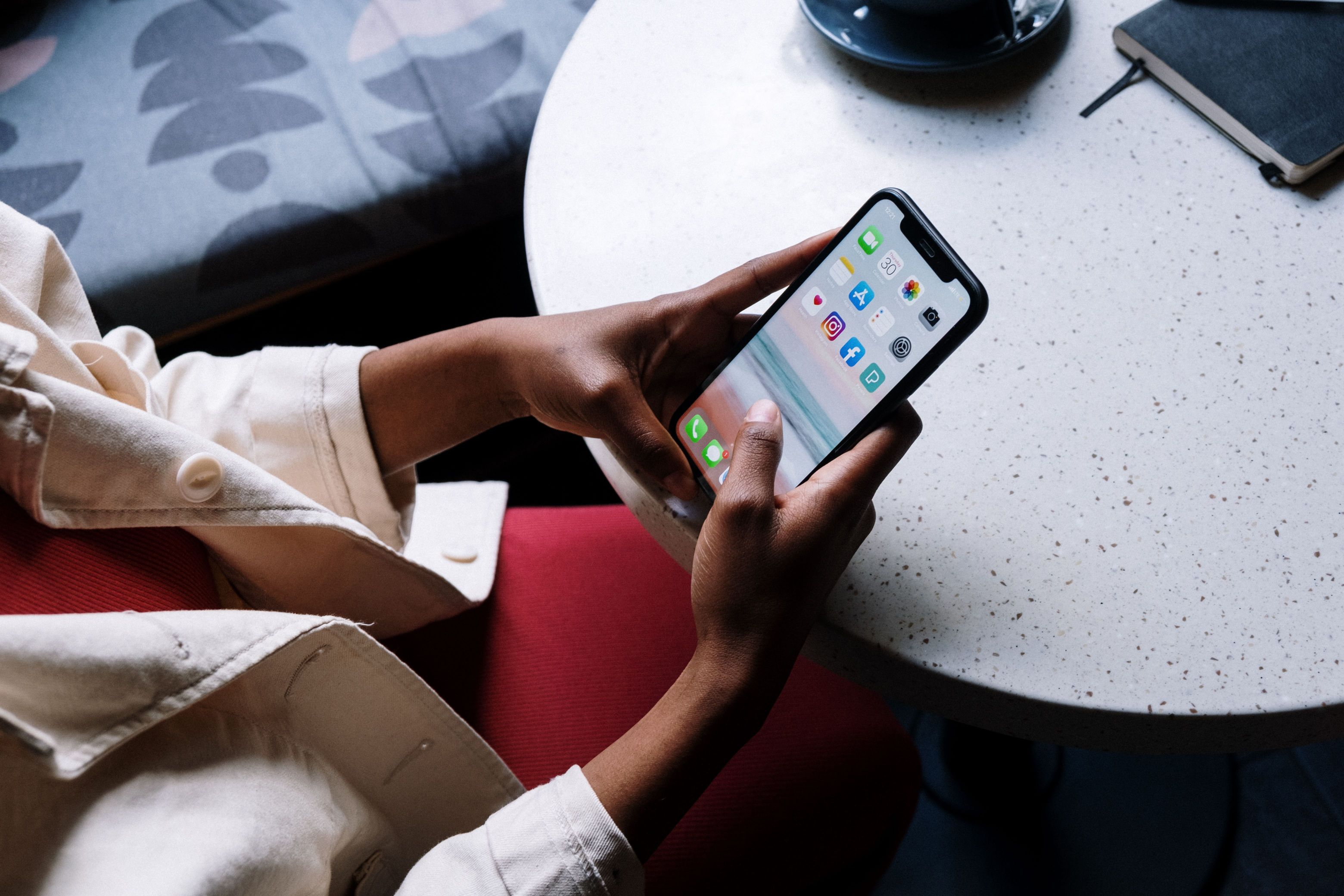
Unbekannte Apps auf dem Startbildschirm wirken oft so, als wären sie ohne eigenes Zutun gelandet. In vielen Fällen steckt dahinter kein einzelner großer Vorfall, sondern eine Mischung aus installierten Zusatzangeboten, zu großzügigen Berechtigungen, Werbenetzwerken oder einer veränderten Systemeinstellung. Wer die typischen Wege kennt, findet meist schnell heraus, woher die Anwendung stammt und warum sie sichtbar wurde.
Entscheidend ist zuerst die Herkunft. Nicht jede App, die neu auftaucht, wurde von außen auf das Gerät gespielt. Manche Programme bringen Begleitmodule mit, andere legen Verknüpfungen an, und wieder andere erscheinen nur, weil ein Herstellerdienst oder ein Store-Eintrag aktiviert wurde. Deshalb lohnt es sich, die Herkunft sauber zu prüfen, statt nur das sichtbare Symbol zu entfernen.
Typische Wege, über die unerwünschte Apps sichtbar werden
Oft beginnt es mit einer harmlos wirkenden Installation. Ein kostenloses Spiel, ein Taschenlampen-Tool oder ein Dateimanager bringt zusätzliche Komponenten mit, die erst später auffallen. Auch App-Stores außerhalb der bekannten Quellen spielen eine Rolle, denn dort fehlen häufig strenge Kontrollen. Auf manchen Geräten genügt schon ein falscher Klick auf eine Pop-up-Werbung, damit sich eine Software-Nachbildung oder ein Shortcut auf dem Bildschirm ablegt.
Ein weiterer Weg führt über Synchronisation und Herstellerdienste. Wer ein neues Gerät einrichtet oder ein Backup zurückspielt, übernimmt unter Umständen nicht nur erwünschte Programme, sondern auch veraltete Einträge und Verknüpfungen. Auf Android-Geräten kommen zudem oft vorinstallierte Angebote hinzu, die erst nach einem Update sichtbar werden.
Woran sich echte Installation und bloße Verknüpfung unterscheiden
Ein Symbol auf dem Homescreen bedeutet noch nicht, dass eine App vollständig installiert wurde. Bei manchen Oberflächen handelt es sich nur um eine Verknüpfung, bei anderen um eine vom System vorgeschlagene Schnellkachel. Öffnet sich nach dem Antippen der Store mit einer Installationsseite, ist die Anwendung wahrscheinlich noch gar nicht auf dem Gerät vorhanden. Startet dagegen ein Programm mit eigenem Zugriff auf Speicher, Kamera oder Benachrichtigungen, liegt tatsächlich eine Installation vor.
Hilfreich ist ein kurzer Blick in die App-Übersicht und die Liste der zuletzt installierten Programme. Dort zeigt sich meist, ob die fragliche Anwendung wirklich vorhanden ist und wann sie hinzugekommen ist. Dieser Schritt spart Zeit, weil sich ein Fehlalarm so schnell von einem echten Befund trennen lässt.
Werbe-Apps, Adware und gebündelte Zusatzsoftware
Besonders häufig sind Programme, die mit Werbung Geld verdienen. Solche Apps wirken zunächst nützlich, platzieren aber nach der Installation zusätzliche Einträge, Hinweise oder neue Symbole. Manche verändern sogar den Browser-Startbildschirm oder setzen neue Suchanbieter. Wer in kurzer Zeit mehrere solcher Effekte bemerkt, sollte an Adware denken.
Auch gebündelte Zusatzsoftware ist verbreitet. Bei der Installation eines Hauptprogramms sind vorangekreuzte Häkchen oder versteckte Zustimmungen oft der Auslöser. Wer sie übersieht, erhält nicht nur das gewünschte Programm, sondern auch weitere Bestandteile. Das passiert vor allem dann, wenn die Installation sehr schnell abläuft oder der Dialog auf dem kleinen Display kaum lesbar ist.
Welche Einstellungen die Lage verschärfen
Bestimmte Freigaben erleichtern es Apps, sichtbar zu werden oder sich zu verändern. Dazu gehören die Erlaubnis, über anderen Apps zu erscheinen, Benachrichtigungen zu senden oder aus unbekannten Quellen zu installieren. Je offener diese Einstellungen sind, desto leichter landet zusätzliche Software auf dem Gerät oder bleibt unbemerkt aktiv.
Wer ein Android-Smartphone nutzt, sollte außerdem die Zugriffsrechte prüfen. Wenn eine Taschenlampen-App auf Kontakte, SMS oder Standort zugreifen möchte, ist das ein deutliches Warnsignal. Auf iPhones ist das Problem seltener, dort tauchen eher Kalender-Einträge, Profile oder Webclips auf, die über einen Browser oder ein Profil installiert wurden.
Ein sachlicher Ablauf zur Prüfung des Geräts
- Die neu sichtbare App in der App-Übersicht suchen und den Installationszeitpunkt ansehen.
- Die Berechtigungen öffnen und mit der Funktion der Anwendung abgleichen.
- Prüfen, ob die App aus dem offiziellen Store stammt oder aus einer anderen Quelle installiert wurde.
- Aktuelle Downloads, Profile und zuletzt geöffnete Webseiten kontrollieren.
- Verdächtige Anwendungen entfernen und anschließend das Gerät neu starten.
Nach dem Löschen lohnt sich noch ein Blick in den Browser und in die Systemeinstellungen. Manche Programme hinterlassen dort Startseitenänderungen, Push-Berechtigungen oder zusätzliche Profile. Erst wenn diese Spuren ebenfalls entfernt sind, ist die Oberfläche wieder sauber.
Was nach der Entfernung sinnvoll bleibt
Wer wiederholt ungewohnte Apps sieht, sollte das eigene Nutzungsverhalten anpassen. Dazu gehört, Installationen nur aus vertrauenswürdigen Quellen vorzunehmen, Updates zeitnah einzuspielen und App-Berechtigungen sparsam zu vergeben. Auch ein regelmäßiger Blick auf die Liste installierter Programme hilft, Veränderungen früh zu erkennen.
In hartnäckigen Fällen ist ein Sicherheitscheck sinnvoll. Ein seriöser Scanner erkennt auffällige Muster, ersetzt aber keine saubere Prüfung von Herkunft, Rechten und Installationswegen. Wenn mehrere unbekannte Einträge gleichzeitig erscheinen, sollte zusätzlich überprüft werden, ob ein neues Konto, ein Browserprofil oder ein Backup die Ursache war.
Systemdienste, Launcher und Hersteller-Apps als Verursacher
Nicht jede App, die auf dem Bildschirm auftaucht, stammt aus einer bewussten Installation. Viele Smartphones bringen ab Werk zusätzliche Komponenten mit, die im Alltag kaum auffallen, aber später plötzlich sichtbar werden. Dazu zählen Hersteller-Apps, Hilfsprogramme für den App-Startbildschirm und Dienste, die nach einem großen Systemupdate wieder an die Oberfläche rücken. Solche Einträge wirken auf den ersten Blick verdächtig, obwohl sie aus dem Betriebssystem selbst oder aus der vorinstallierten Software stammen.
Besonders häufig tauchen Symbole auf, nachdem ein neuer Startbildschirm eingerichtet, ein Profil gewechselt oder ein Update eingespielt wurde. Dann werden zuvor versteckte Apps neu angeordnet oder deaktivierte Elemente wieder eingeblendet. Auch Apps, die nur für bestimmte Länder, Netzbetreiber oder Gerätemodelle vorgesehen sind, erscheinen nicht immer sofort, sondern erst nach einer Änderung im Systemzustand. Das führt schnell zu dem Eindruck, es habe sich etwas ohne Zutun eingeschlichen.
Hilfreich ist ein Blick auf die App-Infos. Dort zeigen Hersteller oft, ob eine Anwendung zum System gehört, ob sie deaktivierbar ist und welche Berechtigungen sie benötigt. Apps mit unscheinbaren Namen wie „Device Services“, „Setup“, „Partner Services“ oder ähnlichen Bezeichnungen sind nicht automatisch gefährlich. Auffällig wird es eher dann, wenn eine solche App umfangreiche Rechte fordert, keinerlei erkennbare Funktion erfüllt oder plötzlich Pop-ups erzeugt.
Konten, Synchronisierung und Gerätesuche als versteckte Auslöser
Ein weiterer Grund liegt in verknüpften Konten. Wer ein Google-, Samsung-, Xiaomi- oder anderes Herstellerkonto nutzt, synchronisiert oft mehr als Kontakte, Kalender und Fotos. Dazu können App-Installationen, Empfehlungen, Geräteeinstellungen oder Backup-Rückspielungen gehören. Nach dem Anmelden auf einem neuen Gerät oder nach dem Wiederherstellen eines Backups erscheinen deshalb manchmal Anwendungen, die schon auf einem früheren Smartphone vorhanden waren.
Auch die Fernverwaltung spielt eine Rolle. Familienfreigaben, Arbeitsprofile und Sicherheitsfunktionen können Apps auf einem Gerät sichtbar machen, obwohl sie nicht lokal aus dem Play Store oder App Store geladen wurden. Im Unternehmensumfeld werden solche Anwendungen sogar absichtlich verteilt. Auf Privatgeräten bleibt das oft unbemerkt, weil die Herkunft nicht direkt erkennbar ist.
Ein ähnlicher Mechanismus betrifft Gerätesuch- und Sicherungsdienste. Sie installieren keine beliebigen Programme, können aber mit Begleitkomponenten arbeiten, die bei der Einrichtung oder Wiederherstellung mitkommen. Wer nach einer Neuverknüpfung plötzlich mehrere neue Icons sieht, sollte deshalb nicht nur die letzten Downloads prüfen, sondern auch den Ablauf der Kontenbindung und die Wiederherstellungsoptionen.
- Zuletzt verwendete Konten und Geräteverknüpfungen kontrollieren
- Backups auf mitübernommene Apps und Einstellungen prüfen
- Arbeitsprofile und Familienfreigaben auf unbekannte Verteilung ansehen
- System- und Herstellerdienste nicht vorschnell löschen
Browser, Benachrichtigungen und Web-Installationen als Umweg
Manche verdächtige App wirkt nur auf den ersten Blick wie eine echte Installation, stammt aber aus dem Browserumfeld. Webseiten können über Push-Benachrichtigungen, Web-Apps oder Installationshinweise den Eindruck eines regulären Programms erzeugen. Wer eine Seite zu oft bestätigt hat, bekommt später Mitteilungen oder sogar eine Verknüpfung auf dem Startbildschirm, die wie eine Anwendung aussieht. Gerade bei Streaming-, Shopping- oder Spiele-Seiten passiert das häufiger, weil dort Meldungen zu angeblichen Updates, Gewinnen oder Sicherheitsprüfungen auftauchen.
Auch Umleitungen über Werbenetzwerke oder aggressive Pop-up-Seiten können dazu führen, dass sich Icons ansammeln. Dann bleibt nicht immer eine vollwertige App zurück, sondern ein Link, eine progressive Web-App oder eine Browserverknüpfung. Solche Einträge haben oft eingeschränkte Rechte, öffnen aber beim Antippen gezielt bestimmte Inhalte. Das macht die Abgrenzung schwierig, weil das Symbol im App-Drawer fast wie ein normales Programm wirkt.
Wer solche Spuren vermeiden möchte, sollte die Website-Benachrichtigungen im Browser regelmäßig durchsehen. Dort lassen sich Erlaubnisse für einzelne Seiten entfernen. Außerdem lohnt es sich, die Liste der Startbildschirm-Verknüpfungen zu prüfen, weil manche Browser beim Besuch bestimmter Seiten automatisch Icons anbieten. Ein kurzer Blick in die Einstellungen des Browsers klärt oft mehr als das bloße Löschen sichtbarer Apps.
Schutzmechanismen, die täuschen oder zu spät greifen
Selbst auf gut geschützten Geräten können unerwünschte Anwendungen für kurze Zeit erscheinen. Sicherheitsfunktionen arbeiten meist nach einem Mix aus Erkennung, Verhaltensanalyse und Sperrlisten. Dadurch werden manche Apps erst nach ihrer Aktivierung eingestuft. In dieser Phase kann bereits ein Symbol vorhanden sein, obwohl die App später blockiert oder entfernt wird. Der sichtbare Rest bleibt dann noch auf dem Gerät, obwohl die Funktion schon eingeschränkt ist.
Zusätzlich gibt es Fälle, in denen eine App technisch sauber wirkt, aber über ungewöhnliche Berechtigungen verfügt. Sie liest beispielsweise Benachrichtigungen mit, darf über anderen Apps ein Fenster einblenden oder verändert Systemeinstellungen. Solche Rechte sind für viele normale Anwendungen übertrieben. Ein genauer Blick auf Berechtigungen und Sonderzugriffe zeigt oft schneller, ob eine App nur unnötig weitreichend ist oder tatsächlich missbräuchlich arbeitet.
Wer das Gerät regelmäßig nutzt, bemerkt Veränderungen am besten an kleinen Abweichungen im Verhalten. Dazu gehören neue Icons ohne erkennbare Herkunft, ungewohnte Akku- oder Datenlast, zusätzliche Berechtigungsabfragen und Einstellungen, die sich von selbst ändern. Eine vorschnelle Löschung ohne Prüfung kann jedoch wichtige Hinweise beseitigen. Besser ist es, Name, Herausgeber, Berechtigungen und Installationszeitpunkt zusammen zu betrachten.
- App-Name und Herstellerangabe notieren
- Berechtigungen mit dem erwartbaren Zweck vergleichen
- Installationsdatum mit der letzten Kontoumstellung abgleichen
- Bei unbekannten Systemkomponenten erst die Deaktivierbarkeit prüfen
Fragen und Antworten
Wie gelangen unbekannte Apps überhaupt auf ein Gerät?
Häufig steckt dahinter ein Installationsweg, der im Alltag leicht übersehen wird. Dazu gehören beispielsweise Vorinstallationen, gebündelte Zusatzangebote oder eine unachtsam bestätigte Berechtigung während einer App-Installation.
Woran erkenne ich, dass eine App wirklich installiert wurde?
Eine echte Installation taucht in der App-Übersicht auf und besitzt meist eine eigene Deinstallationsmöglichkeit. Zusätzlich sind Speicherverbrauch, Berechtigungen und Einträge in den Systemeinstellungen gute Hinweise.
Warum wirken manche Symbole wie Apps, öffnen aber nur eine Webseite?
In solchen Fällen handelt es sich oft um Verknüpfungen oder Web-Shortcuts statt um eigenständige Programme. Sie verhalten sich wie Apps auf dem Startbildschirm, greifen aber nur auf Inhalte im Browser zu.
Welche Rolle spielen Werbeeinblendungen und Zusatzsoftware?
Einige kostenlose Angebote finanzieren sich über Werbung oder zusätzliche Komponenten, die während der Installation mit ausgeliefert werden. Wer die vorgeschlagenen Häkchen übernimmt, erlaubt oft mehr als erwartet.
Welche Einstellungen sollte ich besonders prüfen?
Wichtig sind vor allem Installationen aus unbekannten Quellen, Zugriffsrechte für den Browser, Overlay-Berechtigungen und Administratorrechte. Auch die Liste der Geräteverwaltungen und die App-Berechtigungen verdienen Aufmerksamkeit.
Kann ein defektes Konto Ursache für merkwürdige App-Anzeigen sein?
Ja, ein synchronisiertes Konto kann Installationen oder Verknüpfungen auf mehreren Geräten sichtbar machen. Deshalb lohnt sich der Blick auf Google-, Apple- oder Herstellerkonten, sobald mehrere Geräte betroffen sind.
Wie gehe ich vor, wenn sich eine App nicht löschen lässt?
Dann blockiert oft eine Berechtigung, etwa die Geräteadministrator-Funktion oder ein aktiver Schutzmodus. In solchen Fällen hilft es, die Rechte zuerst zu entziehen und die Deinstallation anschließend erneut zu starten.
Reicht ein normaler Neustart nach dem Entfernen aus?
Ein Neustart ist sinnvoll, weil er verbleibende Prozesse beendet und Änderungen sauber übernimmt. Danach sollte geprüft werden, ob die App noch in der Übersicht erscheint und ob sich neue Einträge zeigen.
Sollte ich mein Gerät nach einer Bereinigung zurücksetzen?
Ein Zurücksetzen ist nur dann nötig, wenn sich der Zustand nicht stabil bereinigen lässt oder mehrere verdächtige Bestandteile bestehen bleiben. Vorher lohnt sich stets eine vollständige Sicherung der wichtigen Daten.
Wie kann ich künftige Probleme besser vermeiden?
Installiere nur aus vertrauenswürdigen Quellen und prüfe jede Berechtigungsanfrage in Ruhe. Zusätzlich hilft es, automatische Downloads zu deaktivieren und regelmäßig nach ungenutzten Apps zu sehen.
Fazit
Merkwürdige Apps auf dem Handy sind meist auf Installationswege, Berechtigungen oder Verknüpfungen zurückzuführen, nicht auf ein einzelnes schwer greifbares Problem. Wer die Herkunft prüft, Rechte kontrolliert und sauber entfernt, bringt das Gerät in der Regel schnell wieder in einen übersichtlichen Zustand.