
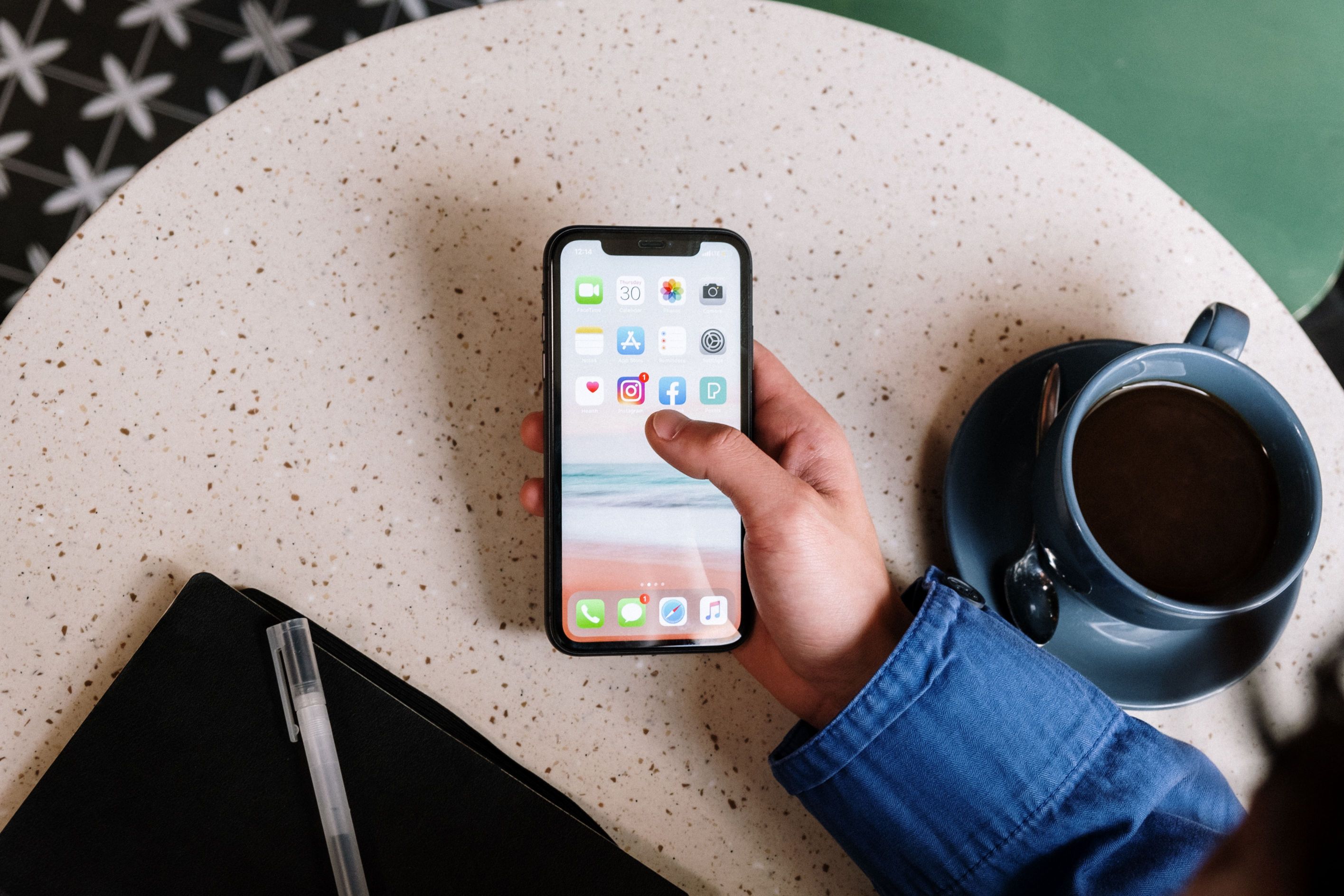
Findet die Fitbit-App den Tracker nicht oder reißt die Verbindung immer wieder ab, steckt dahinter meist ein Zusammenspiel mehrerer Ursachen. Bluetooth, Berechtigungen, ein veraltetes App-Update, zu wenig Speicher auf dem Gerät oder eine gestörte Synchronisierung können die Kopplung beeinträchtigen. Mit den richtigen Schritten lässt sich die Verbindung in vielen Fällen wieder zuverlässig herstellen.
Warum die Verbindung scheitert
Die App muss den Tracker über Bluetooth erkennen, das Konto muss korrekt zugeordnet sein und das Betriebssystem darf die Hintergrundverbindung nicht zu stark einschränken. Schon ein kurzer Fehler in einem dieser Bereiche reicht aus, damit die Ersteinrichtung stockt oder die Synchronisierung später hängen bleibt.
Auch ein älteres Firmware-Stand des Trackers, ein nicht passender App-Stand oder eine bereits gespeicherte Altverbindung auf dem Handy können stören. Bei manchen Geräten blockieren zusätzlich Akku-Optimierung, eingeschränkte Benachrichtigungen oder fehlende Standortfreigaben die Suche nach dem Wearable.
Die wichtigsten Prüfungen in sinnvoller Reihenfolge
- Schalte Bluetooth am Handy aus und wieder ein. Dadurch wird die Funkverbindung neu initialisiert, wenn das Telefon alte Kopplungsdaten festhält.
- Starte Tracker und Smartphone neu. Ein frischer Start löscht oft fehlerhafte Zwischenspeicher im Funkmodul und setzt die Erkennung zurück.
- Prüfe, ob die Fitbit-App aktuelle Berechtigungen hat. Für die Kopplung sind je nach System Bluetooth, Standort und in manchen Fällen Benachrichtigungen wichtig, weil das Handy die Nähe des Geräts sonst nicht sauber melden darf.
- Entferne alte Fitbit-Einträge aus den Bluetooth-Einstellungen. Eine doppelte Zuordnung sorgt leicht dafür, dass sich das Gerät nicht sauber neu verbinden lässt.
- Öffne die App und melde dich mit dem richtigen Konto an. Wenn der Tracker an ein anderes Konto gebunden ist, kann die App ihn zwar suchen, aber nicht vollständig übernehmen.
- Prüfe, ob genug freier Speicher vorhanden ist. Ist das Handy fast voll, werden Updates, Zwischenstände und Synchronisierungen oft unzuverlässig verarbeitet.
App, Firmware und Betriebssystem auf denselben Stand bringen
Ein Update der Fitbit-App hilft, weil ältere Versionen neue Tracker-Modelle oder aktuelle Betriebssysteme manchmal nur unvollständig unterstützen. Auch das Handy-System selbst sollte aktuell sein, damit Bluetooth-Dienste, Berechtigungsabfragen und Hintergrundprozesse korrekt zusammenarbeiten.
Falls der Tracker bereits einmal eingerichtet war, lohnt sich außerdem ein Firmware-Update. Dabei werden interne Fehler im Gerät selbst behoben, die später für Verbindungsabbrüche oder eine stockende Synchronisierung sorgen können. Die App stößt solche Aktualisierungen meist erst an, wenn die Grundverbindung stabil genug ist.



Android und iPhone richtig berücksichtigen
Unter Android sind Standortfreigabe und Akku-Optimierung besonders wichtig. Viele Geräte erlauben Bluetooth-Scans nur dann zuverlässig, wenn die Standortberechtigung aktiv ist. Zusätzlich kann die Akku-Verwaltung die App im Hintergrund stoppen, sodass der Tracker zwar kurz erscheint, aber nicht sauber gekoppelt bleibt.
Auf dem iPhone ist es meist entscheidend, dass Bluetooth und die Mitteilungen für die App erlaubt sind und die Hintergrundaktualisierung nicht zu stark eingeschränkt wird. iOS verwaltet Verbindungen oft strenger im Hintergrund, deshalb hilft es, die App nach dem Öffnen aktiv im Vordergrund zu lassen, bis die Kopplung abgeschlossen ist.
Wenn die Synchronisierung später hängen bleibt
Manchmal klappt die Ersteinrichtung, aber die Daten kommen danach nicht mehr an. Dann solltest du zuerst prüfen, ob mobiles Internet oder WLAN stabil ist. Die App braucht eine laufende Datenverbindung, um Schritte, Schlafdaten und Kontoinformationen mit dem Server abzugleichen.
Auch Benachrichtigungen und Hintergrundaktivität spielen eine Rolle. Wird die App zu aggressiv geschlossen oder vom System ständig beendet, kann sie Änderungen nicht rechtzeitig übertragen. In diesem Fall hilft es oft, die App aus den Akku-Sparmechanismen auszunehmen und sie nicht dauerhaft manuell zu beenden.
Wenn die Daten dennoch nicht ankommen, lösche den App-Cache nur auf Android oder installiere die App neu. So werden beschädigte Zwischendateien entfernt, ohne das Konto selbst zu verlieren. Auf dem iPhone ist die Neuinstallation meist der sauberere Weg, weil iOS keinen klassischen Cache-Löschen-Button bietet.
Ein sauberer Ablauf für die erneute Kopplung
- Lösche die alte Bluetooth-Verbindung am Handy.
- Prüfe, ob der Tracker noch mit einem anderen Gerät gekoppelt ist.
- Aktiviere Bluetooth, Standort und die nötigen App-Berechtigungen.
- Öffne die App und starte die Einrichtung direkt dort.
- Halte Handy und Tracker dicht beieinander, damit die Erkennung ohne Funkverlust läuft.
- Warte nach der Kopplung noch auf die erste Synchronisierung, bevor du die App schließt.
Dieser Ablauf hilft, weil er die typischen Blockaden in der richtigen Reihenfolge beseitigt. Erst werden alte Zuordnungen entfernt, dann die Freigaben geklärt und erst danach wird die neue Verbindung aufgebaut. So vermeidest du, dass sich das Handy wieder an einer alten, fehlerhaften Kopplung festhält.
Wenn dein Konto mehrere Geräte oder frühere Tracker enthält, solltest du im Konto prüfen, ob das neue Modell schon eingetragen ist. Veraltete Geräteprofile können dazu führen, dass die App das aktuelle Modell zwar erkennt, es aber nicht vollständig synchronisiert.
Häufige Fragen
Warum koppelt die Fitbit-App mein Gerät nicht sofort?
Oft blockiert bereits eine alte Bluetooth-Verbindung, ein unvollständiges Login oder eine veraltete App-Version den ersten Aufbau. Die App braucht außerdem passende Berechtigungen, damit sie das Zubehör in der Nähe erkennt und im Hintergrund mit dem Tracker sprechen kann.
Hilft es, Bluetooth kurz aus- und wieder einzuschalten?
Ja, denn dadurch wird die Funkverbindung neu aufgebaut und ein festhängender Scan kann sich lösen. Prüfe danach auch, ob das Gerät in den Bluetooth-Einstellungen des Handys noch als verbunden, gekoppelt oder doppelt eingetragen ist.
Warum sollte ich den Tracker aus den Bluetooth-Einstellungen entfernen?
Ein alter Kopplungseintrag kann die App daran hindern, eine frische Verbindung herzustellen. Durch das Entfernen wird der alte Verbindungsstatus gelöscht, sodass die App den Tracker sauber neu anlernen kann.
Welche Berechtigungen sind für die Verbindung wichtig?
Je nach Handy sind Bluetooth, Standort, Benachrichtigungen und teils Geräte in der Nähe wichtig. Besonders unter Android ist Standort oft nötig, weil die Systemsteuerung darüber das Scannen nach Bluetooth-Geräten absichert.
Kann der Akku-Sparmodus die Verbindung stören?
Ja, denn aggressive Akku-Optimierung beendet Hintergrundprozesse oder verzögert Synchronisierungen. Die App muss aber auch im Hintergrund regelmäßig Daten austauschen, damit Kopplung, Sync und Meldungen zuverlässig laufen.
Warum spielt der Speicherplatz eine Rolle?
Zu wenig freier Speicher kann Updates, Zwischenspeicher und Synchronisationsdaten blockieren. Dann lädt die App Einstellungen oder Geräteinformationen nur teilweise, was die Verbindungsfunktion ausbremsen kann.
Was bringt das Löschen von Cache und App-Daten?
Der Cache kann beschädigte Anmelde- oder Kopplungsdaten enthalten, die den Start der Verbindung verhindern. Cache leeren ist der schonendere Schritt, während das Löschen von App-Daten die App in einen fast frischen Zustand versetzt und oft nach einem missglückten Setup hilft.
Kann ein Problem mit dem Konto die Kopplung verhindern?
Ja, vor allem wenn der Tracker noch mit einem anderen Konto verknüpft ist oder die Anmeldung in der App nicht sauber durchgelaufen ist. Dann sieht die App das Gerät zwar eventuell, darf es aber nicht vollständig übernehmen.
Was mache ich, wenn nur die Synchronisierung hängt?
Dann ist die Kopplung meist grundsätzlich vorhanden, aber der Datenaustausch stockt. Prüfe WLAN oder mobile Daten, Hintergrundaktivität, Akku-Optimierung und die Berechtigung für Benachrichtigungen, damit die App Aufzeichnungen und Statusmeldungen aktualisieren kann.
Wann sollte ich die App neu installieren?
Wenn Updates, Cache und Neustarts nichts bringen, kann eine Neuinstallation beschädigte Installationsreste beseitigen. Danach startest du mit einer sauberen App-Umgebung und minimierst Konflikte durch alte Dateien oder fehlerhafte Konfigurationen.
Fazit
Die Verbindung scheitert meist nicht an einem einzigen Punkt, sondern an einer Kombination aus Bluetooth-Zustand, Berechtigungen, Hintergrundregeln und Konto- oder Versionskonflikten. Wer systematisch vorgeht, löst die meisten Probleme ohne Umwege: alte Kopplungen entfernen, Berechtigungen prüfen, App und Betriebssystem aktualisieren und danach sauber neu verbinden. Bleibt die Synchronisierung weiter stehen, hilft meist nur noch ein genauer Blick auf Akku-Einstellungen, Konto-Verknüpfung oder eine frische Installation.