
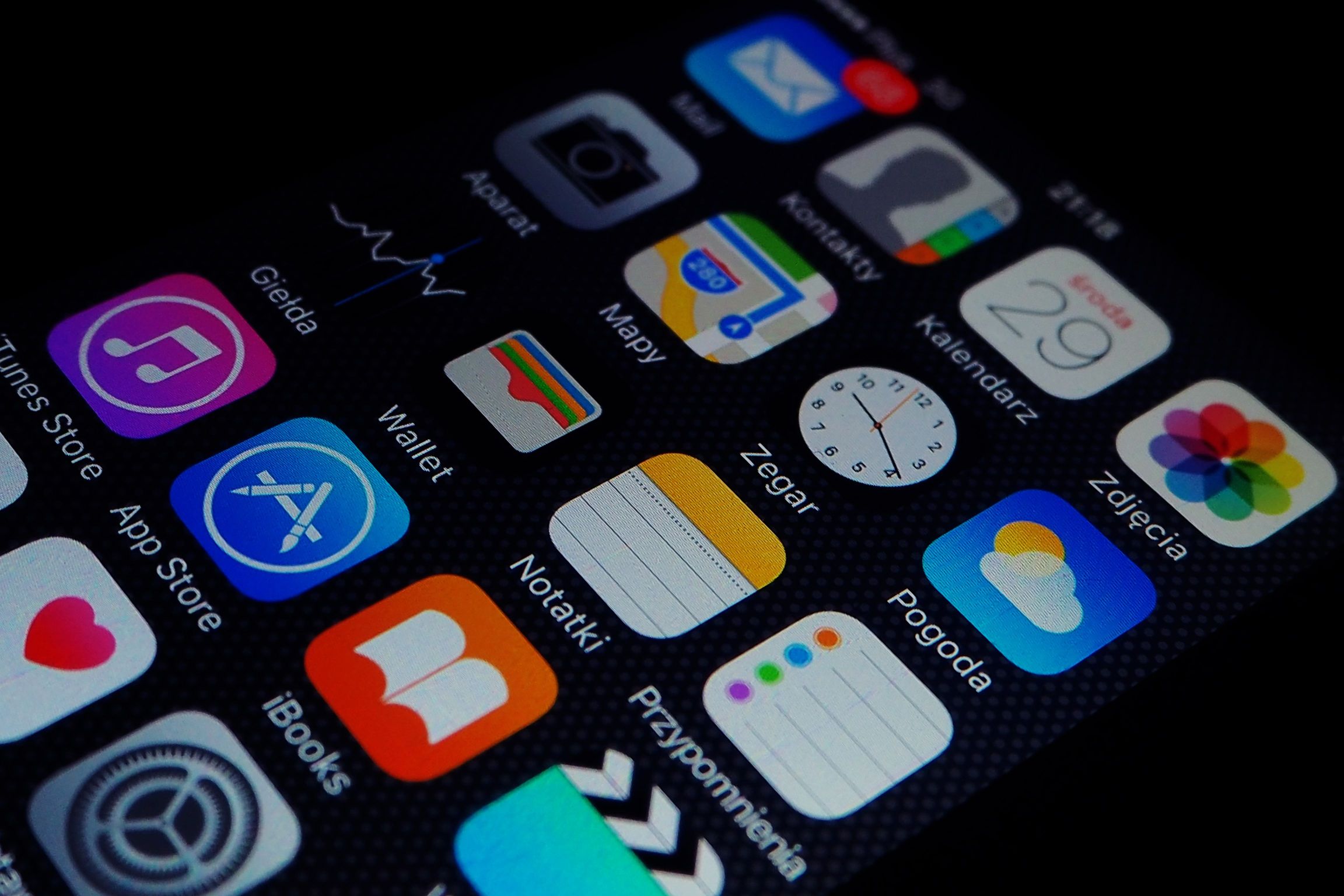
Ein Kauf im Store ist erledigt, die App lädt herunter, doch beim Start passiert wenig oder gar nichts. In vielen Fällen steckt dahinter kein einzelner schwerer Fehler, sondern eine Mischung aus Gerätekompatibilität, Kontozuordnung, Speicherstatus oder einer alten Softwareversion. Wer systematisch vorgeht, findet die Ursache meist schneller als mit zufälligem Ausprobieren.
Erst die naheliegenden Grundlagen prüfen
Bevor du tiefer einsteigst, lohnt sich ein kurzer Blick auf die einfachen Punkte. Dazu gehören eine stabile Internetverbindung, genügend freier Speicher und ein aktueller Gerätestand. Manche Apps benötigen außerdem eine bestimmte Android- oder iOS-Version, die auf älteren Geräten nicht mehr erreicht wird.
Öffne deshalb zunächst die Store-Seite der App und vergleiche die dort genannten Anforderungen mit deinem Gerät. Steht dort eine höhere Systemversion, bleibt oft nur ein Update des Betriebssystems oder ein anderes Gerät. Wird die App zwar unterstützt, startet aber trotzdem nicht, liegt die Ursache meist an den lokalen Daten oder am Konto.
Konto und Kaufstatus kontrollieren
Ein gekaufter Download ist meist fest an das Konto gebunden, mit dem er erworben wurde. Meldest du dich auf dem Gerät mit einem anderen Profil an, erkennt der Store den Kauf unter Umständen nicht. Das gilt besonders dann, wenn mehrere Apple-IDs, Google-Konten oder Familienfreigaben im Spiel sind.
Prüfe deshalb, ob du im Store wirklich mit dem richtigen Profil angemeldet bist. Öffne anschließend die Kaufhistorie und suche nach dem betreffenden Eintrag. Fehlt der Kauf dort, wurde die App womöglich über ein anderes Konto erworben oder die Zahlung ist noch nicht vollständig verarbeitet.
- Store-Konto abgleichen
- Kaufhistorie aufrufen
- Rechnung oder Bestellbestätigung prüfen
- App bei Bedarf erneut herunterladen
Gerätekompatibilität im Detail verstehen
Nicht jede App läuft auf jedem Modell gleich gut. Entwickler schließen bestimmte Geräteklassen aus, etwa sehr alte Smartphones, Tablets mit wenig Arbeitsspeicher oder Varianten mit abweichender Prozessorarchitektur. Besonders bei Spielen und anspruchsvollen Kreativ-Apps wirkt sich das schnell aus.
Auch eine zu volle Gerätespeicherverwaltung kann Probleme auslösen. Startet die App gar nicht erst oder beendet sich sofort wieder, braucht sie womöglich mehr freien Speicher, als im ersten Moment ersichtlich ist. Hilfreich ist es, große Videodateien, alte Downloads und nicht mehr genutzte Apps zu entfernen und das Gerät danach neu zu starten.
App-Daten und Berechtigungen neu ordnen
Manche Anwendungen scheitern nicht am Kauf, sondern an beschädigten lokalen Daten. Dann hilft es häufig, den Cache zu leeren oder die App vollständig zu entfernen und frisch zu installieren. Gerade nach größeren Betriebssystem-Updates bleiben alte Reste zurück, die den Start verhindern.
Ebenso wichtig sind Berechtigungen. Braucht die App Zugriff auf Fotos, Mikrofon, Kamera, Standort oder Mitteilungen und erhält diese Freigaben nicht, bleibt sie unter Umständen hängen oder zeigt nur einen leeren Bildschirm. Öffne die Systemeinstellungen und prüfe, ob die erforderlichen Zugriffe aktiv sind.
Aktualisieren, neu installieren und Gerät neu starten
Ein sauberer Ablauf hilft in vielen Fällen. Zuerst schließt du die App vollständig. Danach suchst du im Store nach Updates für die Anwendung selbst und für das Betriebssystem. Anschließend startest du das Gerät neu, damit der Speicher wirklich bereinigt wird.
Bringt das nichts, deinstalliere die App und installiere sie erneut über dein Kaufkonto. Bei manchen Titeln werden beschädigte Dateien erst dadurch ersetzt. Achte darauf, die Anmeldung mit demselben Profil vorzunehmen, mit dem der Erwerb erfolgt ist.
Besondere Fälle bei älteren oder umgebauten Geräten
Auf älteren Geräten kann die Hardware zwar noch eingeschränkt genügen, aber einzelne Funktionen fehlen trotzdem. Das betrifft zum Beispiel neue Grafikfunktionen, moderne Verschlüsselung oder aktuelle Sicherheitsstandards. In solchen Fällen startet die App vielleicht noch, bleibt aber bei einem bestimmten Bildschirm stehen oder beendet sich ohne Fehlermeldung.
Auch Geräte mit veränderten Systemen, etwa gerootete Android-Modelle oder iPhones mit ungewöhnlichen Profilen, können Probleme machen. Einige Anbieter blockieren solche Umgebungen bewusst. Dann hilft meist nur ein regulär eingerichtetes Gerät mit unverändertem Systemstand.
Wann der Store oder der Hersteller gefragt ist
Bleibt die App trotz Prüfung von Konto, Speicher, Berechtigungen und Version weiterhin unbrauchbar, braucht es Unterstützung von außen. Der Store-Support kann den Kaufstatus, eine doppelte Belastung oder regionale Einschränkungen prüfen. Der Hersteller kann Rückmeldungen zu bekannten Fehlern, bestimmten Gerätemodellen oder fehlerhaften App-Versionen geben.
Für eine schnelle Bearbeitung sind genaue Angaben hilfreich: Gerätemodell, Betriebssystemversion, App-Version, Kaufdatum und die genaue Fehlermeldung. Je besser diese Informationen zusammenpassen, desto leichter lässt sich der Fall einordnen.
Auch ein kurzer Vergleich mit einem zweiten Gerät kann viel klären. Lässt sich die Anwendung dort problemlos starten, spricht das für ein lokales Problem auf dem ersten Gerät. Scheitert sie überall, liegt der Fehler eher an der App selbst oder am zugehörigen Konto.
Speicherplatz, Cache und temporäre Engpässe prüfen
Ein voller Gerätespeicher ist ein häufiger Grund dafür, dass eine gekaufte App auf dem Gerät nicht startet oder beim Öffnen sofort wieder schließt. Viele Anwendungen brauchen nicht nur Platz für die Installation, sondern auch für entpackte Daten, Zwischenspeicher und kurzfristige Dateien beim ersten Start. Besonders auf älteren Geräten reichen ein paar Hundert Megabyte Restplatz oft nicht aus, obwohl die App selbst deutlich kleiner wirkt. Es lohnt sich deshalb, nicht nur den freien Speicher zu prüfen, sondern auch große Medien, Downloads und alte Installationsreste zu entfernen.
Auch der Cache des Betriebssystems und der App selbst kann den Start behindern, wenn beschädigte Zwischendaten gespeichert wurden. Ein sauberer Neustart des Geräts räumt manches zwar bereits auf, reicht aber nicht immer aus. In solchen Fällen hilft es, große Cache-Bereiche zu leeren oder die App-Daten nach einem Backup gezielt zurückzusetzen, sofern die Anwendung das zulässt. Bei einigen Geräten entstehen zusätzlich Engpässe durch laufende Synchronisationen, automatische Backups oder Hintergrund-Downloads, die Speicher und Arbeitsspeicher gleichzeitig belasten.
- Freien Speicherplatz im Gerätespeicher und, falls vorhanden, auf einer Speicherkarte prüfen.
- Große Dateien aus Downloads, Messengern und Medienordnern entfernen.
- Zwischenspeicher von System und App leeren, wenn das Gerät dafür eine Funktion anbietet.
- Nach Hintergrundaktivitäten suchen, die Arbeitsspeicher binden.
Systemversion, App-Version und Installationsquelle abgleichen
Neben der allgemeinen Kompatibilität spielt die Verbindung aus Betriebssystem, App-Version und Installationsquelle eine wichtige Rolle. Manche Anwendungen werden in mehreren Varianten bereitgestellt, etwa für unterschiedliche Android-Versionen, Gerätearten oder Architekturen. Wird versehentlich eine Version installiert, die zwar im Store angezeigt wird, aber nicht zum konkreten Gerät passt, kann der Start scheitern, obwohl der Kauf erfolgreich war. Auch ein sehr alter Betriebssystemstand kann dazu führen, dass notwendige Funktionen fehlen, die die App beim Öffnen voraussetzt.
Hilfreich ist ein Abgleich zwischen der installierten Version und den Angaben des Anbieters. Wird die App über einen alternativen Store, eine Herstellerseite oder einen Beta-Kanal bezogen, kann eine andere Paketvariante auf dem Gerät landen als erwartet. Dann ist nicht der Kauf selbst das Problem, sondern die technische Fassung der Anwendung. Besonders wichtig ist das, wenn das Gerät nach einem Systemupdate noch mit alten App-Resten arbeitet oder mehrere Konten und Profile eingerichtet sind.
- Gerätebetriebssystem und Sicherheitsupdates auf den aktuellen Stand bringen.
- Prüfen, ob für das Modell eine spezielle App-Version vorgesehen ist.
- Bei Sideloading oder Drittquellen die genaue Paketart kontrollieren.
- Testen, ob die App in einem zweiten Nutzerprofil oder auf einem anderen Konto startet.
Netzwerk, Kontozustand und Startabhängigkeiten berücksichtigen
Viele Anwendungen öffnen sich heute nicht mehr vollständig offline, selbst wenn sie lokal installiert sind. Beim ersten Start werden oft Lizenzdaten, Werbeprofile, Cloud-Inhalte oder Gerätezertifikate geladen. Ist die Verbindung instabil, blockiert eine strenge Datenersparnis den Zugriff oder trennt ein VPN die nötige Prüfung, bleibt der Startvorgang hängen. Das fällt besonders bei Streaming-, Banking- und Messenger-Apps auf, weil sie zusätzliche Sicherheitsabfragen ausführen, bevor die eigentliche Oberfläche erscheint.
Auch der Status des Kontos kann den Start indirekt beeinflussen. Ist ein Abonnement abgelaufen, eine Wiederherstellung des Kaufs noch nicht abgeschlossen oder das Gerät mit einem anderen Profil angemeldet, verweigert die Anwendung unter Umständen den Dienst. In Familiengruppen, bei Firmenkonten oder nach einem Gerätewechsel entsteht außerdem leicht ein Konflikt zwischen altem und neuem Lizenznachweis. Dann muss das verwendete Konto exakt zu dem Kauf passen, mit dem die Freischaltung verbunden wurde.
- Stabile WLAN- oder Mobilfunkverbindung testen und VPN vorübergehend deaktivieren.
- Daten sparende Modi, Firewall-Apps oder Adblocker probeweise ausschalten.
- Prüfen, ob das richtige Konto im Store und in der App angemeldet ist.
- Abos, Lizenzen und Kaufwiederherstellungen auf ihren aktuellen Status prüfen.
Fehlerbild systematisch eingrenzen und belastbare Informationen sammeln
Je genauer sich der Ablauf dokumentieren lässt, desto schneller wird die Ursache sichtbar. Entscheidend ist nicht nur, dass die App nicht startet, sondern auch, in welchem Moment der Vorgang abbricht. Öffnet sich kurz ein Splashscreen, bleibt das Logo hängen, erscheint eine Systemmeldung oder schließt sich die Anwendung sofort wieder? Solche Unterschiede weisen auf verschiedene Ursachen hin, etwa fehlende Berechtigungen, eine beschädigte Installation, eine blockierte Lizenzprüfung oder eine Inkompatibilität mit einer bestimmten Gerätefunktion.
Praktisch ist es, alle Beobachtungen in einer knappen Reihenfolge festzuhalten. Dazu gehören Modellbezeichnung, Betriebssystemversion, App-Version, Kaufdatum, verwendetes Konto und eventuell genutzte Zusatzsoftware wie Sicherheits- oder Speicherbereinigungstools. Wenn der Fehler nur bei einem bestimmten WLAN, nur im mobilen Netz oder nur nach dem Entsperren des Geräts auftritt, ist das ebenfalls ein wertvoller Hinweis. Mit einer solchen Übersicht lässt sich schneller entscheiden, ob das Problem lokal am Gerät liegt, an einer Kontoeinstellung oder an der App selbst.
- Genauen Startablauf beobachten und den Abbruchpunkt notieren.
- Gerätemodell, Systemstand und App-Version festhalten.
- Prüfen, ob der Fehler nur unter bestimmten Netzbedingungen auftritt.
- Zusätzliche Schutz- oder Optimierungs-Apps als mögliche Ursache mitdenken.
Häufige Fragen
Warum startet eine gekaufte App auf einem Gerät, auf dem sie eigentlich kompatibel sein sollte?
Oft liegt die Ursache nicht an der App selbst, sondern an einem Konflikt aus alter Installationsdatei, veraltetem Systemstand oder beschädigten Daten. Auch ein abweichendes Nutzerprofil, ein fehlendes Berechtigungsdetail oder ein Problem mit dem zugehörigen Konto kann den Start verhindern.
Woran erkenne ich, ob mein Gerät wirklich unterstützt wird?
Die sicherste Quelle ist die Produktseite im jeweiligen Store, denn dort steht die offizielle Mindestanforderung für Betriebssystem, Prozessor und teilweise auch für bestimmte Hardwarefunktionen. Zusätzlich helfen Versionshinweise des Herstellers, weil manche Apps nur mit neueren Systemupdates oder bestimmten Gerätemodellen sauber laufen.
Was mache ich zuerst, wenn die App nach dem Kauf direkt abstürzt?
Prüfen Sie zunächst, ob das Gerät die aktuelle Systemversion installiert hat und ob genügend freier Speicher vorhanden ist. Danach lohnt sich ein vollständiger Neustart, weil dabei blockierte Prozesse und fehlerhafte Zwischenspeicher häufig bereinigt werden.
Kann ein falsches Konto den Start der App verhindern?
Ja, besonders bei Apps mit Kaufbindung, Lizenzprüfung oder Abo-Funktionen spielt das angemeldete Konto eine wichtige Rolle. Wenn der Kauf mit einem anderen Profil erfolgt ist, kann die App den Zugriff verweigern oder beim Start hängen bleiben.
Hilft eine Neuinstallation auch dann, wenn die App schon bezahlt wurde?
In vielen Fällen ja, weil dabei beschädigte Dateien ersetzt werden und alte Reste verschwinden. Wichtig ist, die App nur aus dem offiziellen Store neu zu installieren und danach den Kaufstatus erneut prüfen zu lassen.
Warum reicht ein Update der App manchmal nicht aus?
Eine aktuelle App-Version hilft wenig, wenn das Betriebssystem zu alt ist oder wichtige Systemkomponenten fehlen. Ebenso können Dienste des Herstellers, Store-Komponenten oder Sicherheitsfunktionen das Startverhalten beeinflussen.
Welche Rolle spielen Berechtigungen beim Start?
Manche Anwendungen benötigen Zugriff auf Speicher, Kamera, Netzwerk oder Benachrichtigungen, bevor sie vollständig laden können. Werden diese Rechte blockiert, öffnet sich die App unter Umständen nur teilweise oder beendet sich sofort wieder.
Kann eine Speicherkarte oder ein externer Datenträger Probleme auslösen?
Ja, besonders wenn die App ganz oder teilweise auf einem fehlerhaften oder langsam reagierenden Datenträger liegt. Eine beschädigte Karte kann dazu führen, dass notwendige Dateien nicht geladen werden und der Start abbricht.
Was ist bei Geräten mit stark angepasster Oberfläche zu beachten?
Herstellereigene Zusatzfunktionen, Energiesparmodi oder Optimierungen können Apps stärker einschränken als erwartet. In solchen Fällen lohnt es sich, Hintergrundaktivitäten freizugeben und die App aus den Akku- oder Speicherregeln auszunehmen.
Wann sollte ich den Support des Herstellers einschalten?
Wenn mehrere Neuinstallationen, Updates und Kontoprüfungen keine Wirkung zeigen, ist eine tieferliegende Ursache wahrscheinlich. Dann kann der Hersteller meist anhand von Modell, Systemstand und Fehlverhalten prüfen, ob ein bekannter Fehler vorliegt.
Wann ist der Store-Support die richtige Anlaufstelle?
Der Store-Support hilft vor allem dann, wenn der Kauf nicht sauber zugeordnet wird oder die App im Konto als nicht verfügbar erscheint. Auch bei Rückfragen zu Rückerstattung, Lizenzprüfung oder Downloadfehlern ist dort die passende Stelle.
Fazit
Bei Startproblemen nach einem Kauf liegt die Ursache oft in einem Zusammenspiel aus Systemstand, Konto, Berechtigungen und Installationszustand. Wer die Punkte der Reihe nach prüft, findet die Fehlerquelle meist schneller als mit einzelnen Schnellversuchen. Bleibt das Problem bestehen, sind Store- und Herstellersupport die nächste sinnvolle Station.