
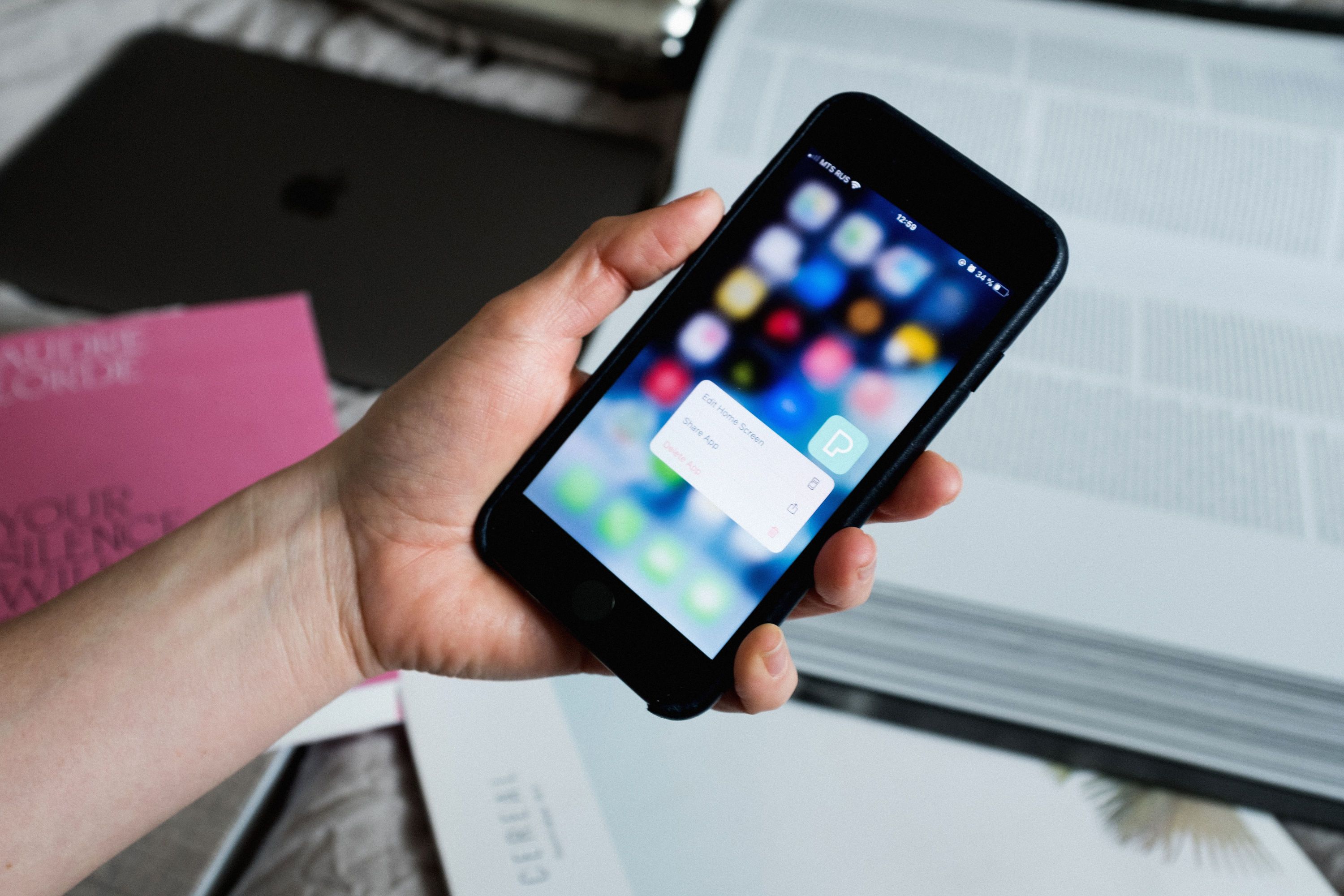
Ausbleibende Hinweise haben meist mehrere mögliche Ursachen, nicht nur die App selbst. Oft verhindern deaktivierte Benachrichtigungen, strenge Akku-Sparmodi, fehlende Berechtigungen oder eine gestörte Synchronisierung, dass der Hinweis rechtzeitig erscheint. Mit den passenden Einstellungen lässt sich die Ursache meist schnell eingrenzen.
Warum Erinnerungen ausbleiben
Die App kann nur dann zuverlässig melden, wenn das System sie im Hintergrund arbeiten lässt und die Benachrichtigungen wirklich zugestellt werden. Wird eine Meldung vom Betriebssystem unterdrückt, kommt kein Alarm an, selbst wenn der Einnahmeplan sauber hinterlegt ist. Auch ein falsches Zeitfenster, eine abweichende Zeitzone oder ein nicht vollständig gespeicherter Medikamentenplan kann dazu führen, dass kein Hinweis erscheint.
Bei Konten mit mehreren Geräten spielt außerdem die Synchronisierung eine Rolle. Ist auf dem Smartphone eine andere Anmeldung aktiv als auf dem Tablet, erscheinen Termine manchmal an einem Ort, aber nicht auf dem anderen. Dazu kommen App-Versionen, die nicht mehr mit der aktuellen Systemversion zusammenspielen, oder ein Cache, der veraltete Plan-Daten festhält.
Benachrichtigungen und Systemrechte prüfen
Prüfe zuerst, ob Mitteilungen für die App überhaupt erlaubt sind. Auf Android musst du in den App-Benachrichtigungen sicherstellen, dass Hinweise, Pop-ups und Ton aktiviert sind. Auf dem iPhone sollten Mitteilungen, Sperrbildschirm und Banner zugelassen sein. Ohne diese Rechte kann die Erinnerung technisch zwar ausgelöst werden, wird aber vom System nicht angezeigt.
Wichtig ist auch der genaue Benachrichtigungstyp. Manche Apps nutzen eigene Kategorien für Terminerinnerungen, Pillenpläne oder Nachfragen bei verpasster Einnahme. Ist nur ein Teil davon deaktiviert, kommen einzelne Hinweise nicht an. Wenn die App zusätzlich Alarme oder Töne verwendet, muss auch der Ton nicht stummgeschaltet sein.
Akku-Optimierung und Hintergrundaktivität
Viele Geräte sparen Energie, indem sie Hintergrundprozesse begrenzen. Genau das kann eine Gesundheits-App ausbremsen, weil sie den nächsten Termin rechtzeitig vorbereiten muss. Schalte die Akku-Optimierung für die App testweise aus oder setze sie auf uneingeschränkte Nutzung. Dann darf sie im Hintergrund aktiver bleiben und Erinnerungen werden zuverlässiger geplant.
Auf Android lohnt sich außerdem ein Blick auf den Autostart und auf die Aktivität im Hintergrund. Manche Hersteller schließen Apps aggressiv, obwohl sie eigentlich laufen sollen. Auf dem iPhone hilft es, Hintergrundaktualisierung zu erlauben, auch wenn die eigentliche Erinnerung oft über Mitteilungen läuft. Beide Systeme profitieren davon, wenn die App nicht durch Energiesparmodi gebremst wird.
Plan, Uhrzeit und Synchronisierung kontrollieren
Öffne den Einnahmeplan und prüfe, ob Uhrzeit, Wiederholung und Tageszuordnung sauber gesetzt sind. Eine Erinnerung für 7 Uhr morgens hilft nicht, wenn der Eintrag versehentlich auf einen anderen Wochentag oder auf eine falsche Zeitzone gelegt wurde. Das gilt besonders nach Reisen, Gerätewechseln oder einer manuellen Uhrzeitänderung.
Wenn du dein Konto auf mehreren Geräten nutzt, melde dich einmal ab und wieder an. Dadurch wird die aktuelle Planversion neu geladen und alte Zwischenspeicher verschwinden. Das hilft vor allem dann, wenn Änderungen zwar sichtbar sind, aber keine neuen Hinweise erzeugen.
Cache, Speicher und App-Version
Ein voller Speicher oder ein beschädigter Zwischenspeicher kann dafür sorgen, dass Einstellungen nicht sauber gespeichert werden. Lösche auf Android den Cache der App, wenn Pläne nicht korrekt übernommen werden oder einzelne Elemente fehlen. Der Cache entfernt keine wichtigen Kontodaten, sondern nur temporäre Dateien, die sich mit der Zeit verheddern können.
Auf dem iPhone gibt es keinen direkten Cache-Button in jeder App. Dort hilft oft das Auslagern oder Neuinstallieren der App, wenn sich Einstellungen nicht mehr korrekt verhalten. Vorher solltest du prüfen, ob ein aktuelles Backup oder eine Kontoverknüpfung vorhanden ist, damit keine Planangaben verloren gehen.
Halte die App außerdem auf dem neuesten Stand. Neue Versionen schließen oft Fehler, die Erinnerungen, Synchronisierung oder Berechtigungen betreffen. Auch das Betriebssystem sollte aktuell sein, weil ältere Android- oder iOS-Versionen Benachrichtigungen anders behandeln können.
Login, Konto und Gerätewechsel
Falls du dich mit E-Mail, Apple-Konto oder einer anderen Konto-Verknüpfung anmeldest, prüfe zuerst, ob wirklich das richtige Profil aktiv ist. Bei einem zweiten Konto können Medikamente im falschen Bereich landen und deshalb nicht dort erscheinen, wo du sie erwartest. Nach einem Gerätewechsel ist das besonders wichtig, weil dabei manchmal nur der neue Gerätestatus übernommen wird, nicht aber der vollständige Plan.
Wenn eine Erinnerung auf einem alten Handy noch auftaucht, auf dem neuen aber nicht, ist oft die Synchronisierung unvollständig. Dann hilft es, die App auf beiden Geräten zu aktualisieren, die Anmeldung neu anzustoßen und die Kontodaten noch einmal zu laden. So werden Einträge und Benachrichtigungsregeln wieder zusammengeführt.
Android und iPhone unterscheiden sich spürbar
Android blockiert Hintergrundarbeit oft stärker durch Hersteller-Optimierungen. Dort sind Akku-Einstellungen, Autostart und App-Sperren besonders wichtig. Auf dem iPhone liegt der Fokus stärker auf Mitteilungen, Fokus-Modus und Systemrechten. Ein aktiver Fokusmodus kann Hinweise stumm schalten, obwohl die App selbst korrekt arbeitet.
Auch die Menüs sind anders benannt. Auf Android suchst du meist in den App-Infos, unter Akku und Benachrichtigungen. Auf dem iPhone findest du die Einstellungen unter Mitteilungen, Hintergrundaktualisierung und ggf. unter Bildschirmzeit, falls Einschränkungen gesetzt wurden. Der richtige Pfad spart Zeit, weil du nicht an der falschen Stelle suchst.
Praktische Reihenfolge für die Fehlersuche
Starte mit den Benachrichtigungen, dann prüfe Akku- und Hintergrundrechte. Danach kontrollierst du Plan, Uhrzeit und Konto. Wenn der Fehler bleibt, lösche den Cache oder installiere die App neu und melde dich anschließend wieder an. Diese Reihenfolge hilft, weil du zuerst die häufigsten Sperren ausschließt und erst dann in tiefere Systembereiche gehst.
Wenn die Erinnerung weiterhin ausbleibt, teste eine neue, sehr einfache Probe-Erinnerung wenige Minuten in der Zukunft. So erkennst du schnell, ob das Problem im bestehenden Medikamentenplan steckt oder ob die App grundsätzlich keine Hinweise mehr ausliefert.
Warum die Erinnerung ausbleibt
Bei Medikations-Apps liegt die Ursache selten nur an einer einzigen Stelle. Häufig blockiert das System die Push-Mitteilung, obwohl der Termin in der App korrekt eingetragen ist. Ebenso wichtig sind aktive Internetverbindung, zuverlässige Synchronisierung, die richtige Zeitzone und ein Konto, das wirklich mit dem Gerät verbunden ist. Sobald eines dieser Glieder ausfällt, kommt die Erinnerung nicht mehr rechtzeitig an oder erscheint gar nicht.
Prüfe zuerst, ob die Erinnerung in der App selbst sichtbar ist. Wenn der Eintrag fehlt, wurde er möglicherweise nicht gespeichert oder mit dem falschen Tagesplan angelegt. Wenn der Eintrag vorhanden ist, aber keine Meldung erscheint, liegt das Problem meist bei Benachrichtigungen, Hintergrundbetrieb oder Energiesparfunktionen des Smartphones.
Benachrichtigung, Berechtigung und Systemsteuerung
Damit eine Medikamenten-App rechtzeitig meldet, braucht sie Push-Rechte im Betriebssystem. Auf Android muss die App Benachrichtigungen senden dürfen, und auf neueren Versionen kann sogar jede Benachrichtigungskategorie einzeln abgeschaltet sein. Auf dem iPhone sind die Mitteilungen zusätzlich davon abhängig, ob Sperrbildschirm, Banner und Töne erlaubt sind. Ist nur ein Teil davon deaktiviert, wirkt es schnell so, als würde die App nicht erinnern, obwohl die Meldung im Hintergrund erstellt wurde.
Kontrolliere außerdem, ob nicht der Fokusmodus, ein Ruhezeitplan oder der Nicht-stören-Modus aktiv ist. Solche Funktionen blockieren zwar nicht immer die Nachricht selbst, aber sie unterdrücken das sichtbare Signal. Gerade bei zeitkritischen Erinnerungen ist das entscheidend, weil du die Push sonst zwar intern erhältst, sie aber nicht wahrnimmst.
- Mitteilungen für die App vollständig erlauben
- Sperrbildschirm und Banner aktivieren
- Töne und Hinweise nicht stumm schalten
- Fokusmodus, Nicht stören und Schlafzeit prüfen
- App-interne Erinnerungsarten nicht deaktivieren
Hintergrund, Akku und Datenverbindung im Blick behalten
Viele Erinnerungsfunktionen brauchen laufende Hintergrundaktivität. Die App muss neue Zeiten abgleichen, Änderungen übernehmen und Pushs empfangen können. Wenn das System sie zu stark einschränkt, kommen Meldungen verspätet oder gar nicht. Besonders aggressiv arbeiten manche Akku-Optimierungen, die Apps nach kurzer Zeit in einen Tiefschlaf versetzen. Dann bleibt die Oberfläche scheinbar in Ordnung, aber interne Timer laufen nicht sauber weiter.
Auch mobile Daten und WLAN spielen eine Rolle. Bei manchen Diensten reicht eine kurze Synchronisation, um neue Erinnerungen vom Konto auf das Gerät zu laden. Ist die Datenverbindung gestört oder für die App gesperrt, bleiben neue Einträge unsichtbar. Das gilt vor allem nach einem Gerätewechsel, nach einem Logout oder wenn mehrere Geräte auf denselben Plan zugreifen.
Hilfreich ist, die App für Hintergrunddaten freizugeben und die Energiesparfunktion testweise zu lockern. So kann das System die App wieder nachplanen lassen, statt sie mitten im Tagesverlauf zu begrenzen. Bei Android sind zusätzlich Herstellerfunktionen wichtig, weil manche Oberflächen Apps strenger behandeln als das reine Betriebssystem. Auf dem iPhone sind Hintergrundaktualisierung und Mitteilungsrechte die zentralen Punkte.
Plan, Uhrzeit, Speicher und Aktualität der App
Eine fehlerhafte Uhrzeit kann Erinnerungen verschieben, ohne dass die App einen offensichtlichen Fehler zeigt. Wenn Datum, Zeitzone oder automatische Zeit nicht stimmen, landet die Push an einer falschen Stelle im Tagesablauf. Das fällt oft erst auf, wenn der Plan plötzlich zu früh oder zu spät reagiert. Darum sollte die automatische Zeitübernahme aktiv sein, besonders nach Reisen, SIM-Wechsel oder einem Zurücksetzen der Netzwerkeinstellungen.
Auch der Speicherzustand wirkt stärker, als viele vermuten. Ist der Gerätespeicher fast voll, können Apps Daten nicht mehr sauber schreiben, Benachrichtigungstöne nicht mehr laden oder Synchronisierungen abbrechen. Ein voller Speicher kann daher indirekt dafür sorgen, dass Erinnerungen unzuverlässig werden. Lösche unnötige Dateien, alte Downloads und selten genutzte Apps, damit die Medikations-App wieder stabil arbeiten kann.
Ebenso wichtig ist eine aktuelle App-Version. Updates beheben oft Fehler bei Push-Diensten, Kalenderabgleich oder Login-Problemen. Nach einem großen Betriebssystem-Update kann eine ältere App-Version außerdem mit neuen Berechtigungsregeln kollidieren. In solchen Fällen hilft oft erst ein App-Update, danach ein kompletter Neustart des Geräts, damit Dienste und Berechtigungen neu geladen werden.
Login, Synchronisierung und Kontoverknüpfung
Wenn Erinnerungen nur auf einem Gerät fehlen, aber auf einem anderen noch erscheinen, steckt oft ein Synchronisationsproblem dahinter. Dann ist das Konto zwar vorhanden, aber die Cloud-Verbindung hängt oder ist abgemeldet. Bei solchen Fällen lohnt sich ein Blick auf die Anmeldedaten und auf verbundene Geräte. Ein erneutes Einloggen kann die lokale Datenbank mit dem Server abgleichen und fehlende Einträge nachziehen.
Nach einem Passwortwechsel, einer Zwei-Faktor-Abfrage oder einem Gerätewechsel kann die App zwar geöffnet werden, aber nicht vollständig synchronisieren. Das ist besonders wichtig, wenn der Erinnerungsplan online gespeichert wird. Prüfe dann, ob wirklich dasselbe Konto auf allen Geräten genutzt wird und ob ältere Geräte noch parallel Änderungen senden. Doppelbelegungen oder veraltete Sessions führen sonst zu widersprüchlichen Zeiten.
Wenn der Plan auf dem Server liegt, aber das Handy nur alte Daten zeigt, hilft oft ein Ab- und Wiederanmelden. Dadurch wird die lokale Kopie neu aufgebaut. Dieser Schritt ist sinnvoll, weil eine beschädigte Sitzung oder ein hängender Token die aktuelle Kontoinformation blockieren kann, ohne dass die App sichtbar abstürzt.
Unterschiede zwischen Android und iPhone richtig einordnen
Auf Android sind Akku-Optimierung, Hintergrundaktivität und Hersteller-Sperren oft die Hauptursache. Manche Geräte schließen Apps im Standby sehr schnell, selbst wenn die Standardrechte gesetzt sind. Dann muss die App in den Akku- oder Autostart-Einstellungen ausdrücklich erlaubt werden. Zusätzlich kann ein App-Icon auf dem Startbildschirm, das bei manchen Herstellern nur eine Verknüpfung ist, weniger über den tatsächlichen Status aussagen als die Systembenachrichtigungen.
Auf dem iPhone stehen meist die Mitteilungsoptionen, die Hintergrundaktualisierung und der Fokusmodus im Vordergrund. iOS behandelt Benachrichtigungen oft verlässlicher, aber wenn eine App dort einmal entzogen wurde, muss sie sauber neu freigegeben werden. Nach einem Update kann es außerdem helfen, Mitteilungen kurz zu deaktivieren und wieder zu aktivieren, damit die Systemverknüpfung neu aufgebaut wird.
Wichtig ist auf beiden Plattformen dasselbe Grundprinzip: Die App braucht Zugriff auf Mitteilungen, darf im Hintergrund nicht zu stark beschnitten werden und muss mit dem richtigen Konto arbeiten. Erst wenn diese drei Ebenen stimmen, sind Erinnerungen wirklich stabil.
Praktische Reihenfolge für die Fehlersuche
- Erinnerung in der App kontrollieren und Uhrzeit des Eintrags prüfen.
- Mitteilungen im System komplett freigeben.
- Fokusmodus, Nicht stören und Akkusparmodus deaktivieren.
- Netzwerk prüfen und die App bei mobilen Daten sowie WLAN zulassen.
- App vollständig schließen und das Smartphone neu starten.
- App-Update und Betriebssystem-Update installieren.
- Abmelden und erneut anmelden, wenn Sync oder Kontoverdacht besteht.
- Speicherplatz freimachen und Cache-bezogene App-Daten neu laden lassen.
Diese Reihenfolge spart Zeit, weil du zuerst die häufigsten systemseitigen Blockaden ausschließt. Danach bleiben nur noch tieferliegende Ursachen wie ein beschädigtes Profil, ein fehlerhaftes Update oder ein Synchronisationsproblem übrig. So lässt sich die Ursache meist deutlich schneller eingrenzen.
Warum kommt nur manchmal eine Erinnerung? Dann arbeiten meist Akku-Optimierung, Hintergrundbeschränkung oder ein wechselhaftes Netz gegen die App. Teilweise wird die Meldung nur verspätet geliefert, weil das System sie erst beim nächsten Aktivitätsfenster freigibt.
Hilft es, die App neu zu installieren? Ja, vor allem wenn lokale Daten beschädigt sind oder die Push-Verknüpfung nicht mehr sauber aufgebaut wird. Vorher solltest du aber prüfen, ob der Plan im Konto gesichert ist, damit keine Einträge verloren gehen.
Warum erscheinen Erinnerungen auf dem Tablet, aber nicht auf dem Handy? Dann ist meist nur ein Gerät richtig angemeldet, oder die Mitteilungsrechte unterscheiden sich. Auch die Synchronisierung kann auf einem Gerät hängen, während das andere noch aktuelle Daten besitzt.
Kann eine falsche Zeitzone wirklich stören? Ja, schon wenige Stunden Abweichung reichen aus, um Medikamente zu früh oder zu spät anzukündigen. Das fällt besonders auf Reisen oder nach einer automatischen Netzänderung auf.
Wenn Medikamentenmeldungen ausbleiben, steckt die Ursache meist in Berechtigungen, Hintergrundregeln, Konto-Synchronisierung oder einem veralteten Systemzustand. Wer diese Punkte nacheinander prüft, löst das Problem oft ohne Umwege und sorgt wieder für verlässliche Erinnerungen.
Häufige Fragen
Warum kommen Medisafe-Benachrichtigungen manchmal gar nicht an?
Oft blockiert nicht die App selbst, sondern das Betriebssystem die Zustellung. Typische Ursachen sind deaktivierte Mitteilungen, eingeschränkte Hintergrundaktivität, Energiesparfunktionen oder eine fehlende Netzverbindung zum richtigen Zeitpunkt. Prüfe deshalb immer zuerst die App-Rechte und die Systemeinstellungen für Benachrichtigungen.
Welche Berechtigung ist für Erinnerungen besonders wichtig?
Für zuverlässige Meldungen braucht die App vor allem die Erlaubnis für Benachrichtigungen. Je nach Gerät kann auch der Zugriff auf Hintergrundaktualisierung, Akku-Ausnahmen oder der Umgang mit Datum und Uhrzeit wichtig sein. Ohne diese Freigaben darf das System Meldungen verzögern oder ganz unterdrücken.
Hilft es, die App neu zu starten?
Ja, oft schon. Ein Neustart schließt fehlerhafte Sitzungen und lädt interne Prozesse neu, sodass Erinnerungen wieder korrekt geplant werden können. Das ist besonders sinnvoll nach einem Update, einem Gerätewechsel oder nach längerer Nutzung ohne App-Neustart.
Warum spielt die Uhrzeit auf dem Handy eine Rolle?
Erinnerungen werden an die Systemzeit gekoppelt, nicht nur an die Anzeige in der App. Ist die Uhr falsch eingestellt oder läuft die automatische Zeitsynchronisierung nicht sauber, können Termine verschoben oder ausgelassen werden. Deshalb solltest du Datum, Uhrzeit und Zeitzone immer prüfen.
Was bringt ein Blick auf mobile Daten und WLAN?
Viele Funktionen rund um Konten, Synchronisierung und Cloud-Abgleich brauchen eine stabile Verbindung. Wenn das Handy zwischen WLAN und mobilen Daten wechselt oder eine Datenersparnis aktiv ist, kann der Austausch mit dem Konto unterbrochen werden. Dann kommen Änderungen verspätet an oder bleiben nur lokal auf dem Gerät.
Kann ein volles Smartphone Erinnerungen stören?
Ja. Wenn der Speicher fast voll ist, arbeitet die App langsamer oder kann Daten nur noch unzuverlässig speichern. Das wirkt sich besonders auf Protokolle, Medikamentenpläne und Synchronisierung aus. Freier Speicher hilft der App dabei, neue Einträge sauber abzulegen und alte Daten korrekt zu laden.
Warum unterscheiden sich Android und iPhone bei solchen Problemen?
Android und iPhone behandeln Hintergrundprozesse und Benachrichtigungen unterschiedlich. Auf Android greifen oft Akku-Optimierung, Hersteller-Apps oder ein strenger Energiesparmodus ein. Auf dem iPhone sind Mitteilungen, Fokus-Modi, Hintergrundaktualisierung und Systemrechte meist die entscheidenden Stellen.
Kann ein neues App-Update die Erinnerung wieder reparieren?
Ja, denn Updates schließen häufig Fehler in der Planung von Mitteilungen oder bei der Konto-Synchronisierung. Gleichzeitig kann auch eine zu alte App-Version mit einer neuen Betriebssystemversion nicht mehr sauber zusammenarbeiten. Darum sollten App und Betriebssystem möglichst aktuell sein.
Was mache ich, wenn ich mich nicht mehr sauber anmelden kann?
Dann werden Pläne oder Erinnerungen oft nicht mehr mit dem richtigen Konto verbunden. Prüfe, ob du noch im richtigen Konto bist und ob die Medisafe-Anmeldung nach einem Gerätewechsel neu bestätigt werden muss. Manchmal hilft es, die Sitzung zu beenden und dich erneut einzuloggen, damit alle Daten frisch geladen werden.
Wann liegt das Problem eher nicht an meinem Handy?
Wenn alle lokalen Einstellungen stimmen und trotzdem keine Erinnerungen ankommen, kann eine Störung auf Seiten des Dienstes vorliegen. Dann funktionieren häufig auch Synchronisierung, Kontoabgleich oder die Übertragung von Planänderungen nur eingeschränkt. In so einem Fall hilft meist nur Abwarten und späteres erneutes Prüfen.
Fazit
Bei fehlenden Erinnerungen steckt die Ursache meist in einem kleinen Detail: Benachrichtigungen, Energiesparen, Uhrzeit, Netz oder Konto. Gehe die Einstellungen in dieser Reihenfolge durch, dann findest du die Störung meist schnell. Sobald App, System und Konto wieder sauber zusammenspielen, laufen die Hinweise im Alltag deutlich zuverlässiger.