
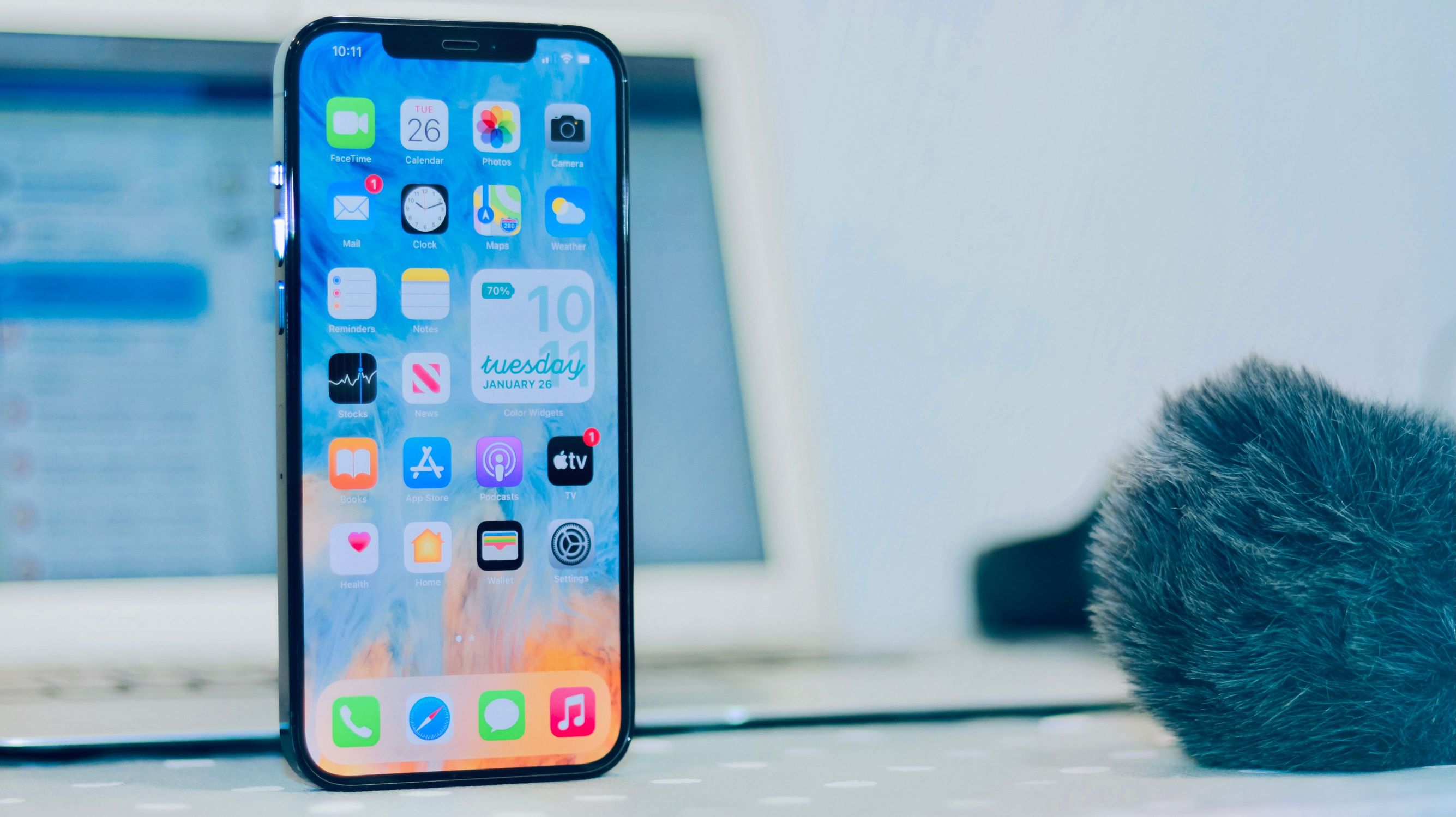
Die Musik-App startet zwar, doch einzelne Titel bleiben stumm. Dahinter steckt oft nicht nur eine einzige Ursache, sondern eine Mischung aus Verbindungsproblemen, einer hängenden App-Sitzung, strengen Energiesparfunktionen oder einem überfüllten Speicher. Mit einigen gezielten Prüfungen lässt sich die Wiedergabe meist wieder herstellen.
Typische Ursachen hinter der Störung
Die App braucht für den Start von Songs eine stabile Internetverbindung, Zugriff auf das Konto und genügend freien Speicher für Zwischendaten. Auch ein alter App-Stand oder eine fehlerhafte Anmeldung können dazu führen, dass Titel sichtbar sind, aber nicht starten. Bei Downloads kommt zusätzlich die Prüfung von Speicherplatz, Synchronisierung und Gerätefreigaben hinzu.
Oft blockiert auch die Hintergrundverwaltung des Smartphones die App. Dann wird der Stream beim Wechsel zwischen Apps abgebrochen oder der Puffer nicht sauber aufgebaut. Auf vielen Android-Geräten greifen Akku-Optimierung und Datensparen besonders streng ein, während iPhones eher durch Netzwerkwechsel, VPN oder eine fehlerhafte Systemverknüpfung auffallen.
Verbindung, Daten und Netzwerk sauber prüfen
Starte mit der Internetverbindung. Wechsle testweise zwischen WLAN und mobilen Daten, damit du erkennst, ob nur ein Netz Probleme macht. Wenn Songs über WLAN nicht laden, kann der Router kurze Aussetzer haben, obwohl andere Apps noch funktionieren. Bei mobilen Daten solltest du prüfen, ob die App überhaupt Daten verwenden darf und ob ein Datenlimit aktiv ist.
Hilfreich ist es auch, den Flugmodus kurz ein- und wieder auszuschalten. Dadurch wird die Netzverbindung neu aufgebaut, was kleine Hänger im Stream oft beseitigt. Nutzt du ein VPN oder einen DNS-Filter, teste die App einmal ohne diese Zusatzdienste. Solche Dienste können die Verbindung zu den Musikservern verlangsamen oder einzelne Anfragen blockieren.
Cache leeren und App neu aufbauen
Der Cache speichert Vorschaudaten, Coverbilder und Teile der Wiedergabe. Wird dieser Bereich beschädigt oder zu groß, kann die App zwar reagieren, aber keine Titel sauber starten. Ein Cache-Reset hilft dann, weil die App Inhalte und Sitzungsdaten neu laden muss. Das ist besonders sinnvoll, wenn nur einzelne Songs hängen bleiben oder die Oberfläche langsam reagiert.
Auf Android findest du das direkt in den App-Einstellungen unter Speicher und Cache. Auf dem iPhone gibt es meist keinen separaten Cache-Knopf in der App; dort hilft häufig nur das Auslagern, Entfernen oder Neuinstallieren der App. Danach werden die lokalen Daten frisch aufgebaut, was beschädigte Zwischendateien beseitigen kann.
Berechtigungen, Hintergrundaktivität und Akku-Regeln
Für reine Musikwiedergabe braucht die App keine komplizierten Freigaben, aber einige Systemrechte beeinflussen das Verhalten dennoch. Prüfe auf Android und iPhone, ob Hintergrundaktualisierung erlaubt ist. Ohne diese Freigabe kann die App beim Sperren des Displays zu aggressiv beendet werden, und der Stream stoppt oder pausiert unerwartet.
Bei Android lohnt sich außerdem ein Blick in die Akku-Optimierung. Wird die App dort eingeschränkt, darf sie weniger im Hintergrund arbeiten, was die Wiedergabe und die Synchronisierung von Downloads stören kann. Stelle die App nach Möglichkeit auf uneingeschränkt oder nimm sie aus der Optimierung heraus. Das kann gerade bei älteren Geräten einen deutlichen Unterschied machen.
Wenn du Inhalte mit anderen Funktionen der App nutzt, etwa Playlists auf mehreren Geräten synchronisierst oder lokale Dateien einbindest, können auch Speicher-, Medien- oder Benachrichtigungsrechte eine Rolle spielen. Fehlende Rechte blockieren zwar nicht immer das Öffnen der App, aber oft einzelne Funktionen im Hintergrund.
Speicher, Login und Synchronisierung
Ist der Gerätespeicher fast voll, fehlt der App Platz für neue Pufferdateien und zwischengespeicherte Inhalte. Das führt dazu, dass Songs ruckeln, nicht starten oder mitten im Laden abbrechen. Freier Speicher schafft hier direkt Luft für Datenbankeinträge, Zwischenspeicher und heruntergeladene Titel.
Auch der Login kann der Auslöser sein. Wenn das Konto auf mehreren Geräten genutzt wird, kann eine abgelaufene Sitzung oder eine unsaubere Kontoverknüpfung die Wiedergabe verhindern. Melde dich in diesem Fall einmal ab und wieder an, damit die App ein neues Token vom Dienst erhält. Das hilft oft, wenn Playlists sichtbar sind, aber keine Songs abgespielt werden.
Bei Problemen mit der Synchronisierung solltest du prüfen, ob Uhrzeit und Datum des Smartphones korrekt eingestellt sind. Schon kleine Abweichungen können Anmeldevorgänge, Zertifikatsprüfungen und die Kommunikation mit dem Server stören. Das fällt besonders dann auf, wenn die App auf einem Gerät läuft, auf einem anderen aber nicht.
Updates, App-Version und Betriebssystem
Veraltete Versionen bringen oft alte Fehler mit, die erst durch ein Update verschwinden. Aktualisiere deshalb zuerst die App selbst und danach das Betriebssystem, wenn ein größeres Update aussteht. Manche Probleme entstehen durch neue Serveranforderungen, die ältere App-Versionen nicht mehr sauber unterstützen.
Gerade nach einem großen iOS- oder Android-Update können App-Daten, Netzrechte oder die Mediensteuerung kurzzeitig aus dem Takt geraten. Dann hilft meist ein Neustart des Geräts nach dem Update sowie ein frischer Start der App. Dadurch werden Dienste neu geladen und alte Prozesse beendet.
Ein sinnvoller Ablauf für die schnelle Eingrenzung
- Prüfe WLAN und mobile Daten einzeln, damit du den Netzfehler eingrenzen kannst.
- Schließe die App vollständig und öffne sie neu, damit eine fehlerhafte Sitzung endet.
- Leere auf Android den Cache oder installiere die App auf dem iPhone neu.
- Deaktiviere testweise Akku-Optimierung und Datensparen für die App.
- Meldefall ab und wieder an, wenn der Account nicht sauber synchronisiert.
- Kontrolliere freien Speicher und suche nach aktuellen App- und Systemupdates.
Wenn trotz dieser Schritte keine Wiedergabe startet, liegt die Ursache oft außerhalb des Geräts. Dann kann eine Störung auf den Servern des Dienstes, ein regionales Verbindungsproblem oder eine fehlerhafte Kontoverknüpfung der Auslöser sein. In solchen Fällen hilft es, später noch einmal zu testen oder den Account auf einem zweiten Gerät gegenzuprüfen.
Typische Ursachen hinter dem Problem
Wenn Spotify keine Titel startet, steckt die Ursache oft nicht nur in der App selbst. Häufig blockiert eine instabile Verbindung den Abruf der Musikdaten, oder die App hängt in einem fehlerhaften Zwischenzustand fest. Auch ein voller Cache, alte Anmeldedaten, eine aggressive Akku-Optimierung oder ein zu knapper Gerätespeicher können dafür sorgen, dass die Wiedergabe nicht beginnt oder nach wenigen Sekunden stoppt.
Prüfe zuerst, ob das Problem nur bei einzelnen Songs, bei ganzen Playlists oder bei jedem Startversuch auftritt. Diese Unterscheidung hilft, die Ursache einzugrenzen. Einzelne Titel deuten eher auf Rechte-, Konto- oder Downloadprobleme hin, während ein kompletter Ausfall oft mit Netzwerk, App-Cache oder der Spotify-Verbindung zum Konto zusammenhängt.
Verbindung, Daten und Netzwerk sauber prüfen
Für das Laden von Songs braucht die App eine stabile Verbindung zu den Streaming-Servern. Schon kurze WLAN-Schwankungen, ein schwaches Mobilfunksignal oder ein aktiver Datensparmodus können den Start verhindern. Schalte testweise zwischen WLAN und mobilen Daten um. So erkennst du, ob nur ein Netz Probleme macht oder die Störung in beiden Fällen bleibt.
Auch VPNs und private DNS-Dienste können den Zugriff bremsen, weil sie Anfragen umleiten oder verzögern. Deaktiviere solche Dienste kurz zum Test. Wenn danach wieder Musik abgespielt wird, liegt die Ursache meist an der Umleitung oder an einem zu restriktiven Netzwerkfilter.
- Flugmodus kurz ein- und ausschalten, damit die Funkverbindung neu aufgebaut wird.
- WLAN neu verbinden, wenn die Verbindung zwar angezeigt wird, aber keine Daten sauber durchgehen.
- Mobile Daten für die App erlauben, falls sie im Hintergrund oder unterwegs blockiert werden.
- Datensparmodus prüfen, weil er das Nachladen von Streams und Metadaten einschränken kann.
Cache leeren und die App wieder sauber starten
Der Cache speichert Zwischendaten wie Cover, Suchergebnisse und Teile der Oberfläche. Das beschleunigt die App, kann aber bei fehlerhaften Einträgen auch den Start einzelner Songs stören. Werden beschädigte Zwischendaten immer wieder geladen, wirkt die App äußerlich normal, bleibt bei der Wiedergabe aber hängen. Das Leeren des Caches hilft, diese fehlerhaften Reste zu entfernen und die Inhalte neu aufzubauen.
Starte die App nach dem Leeren nicht sofort mit vielen Aktionen, sondern teste erst einen einzelnen Song. So erkennst du, ob die Wiedergabe wieder stabil läuft. Bei hartnäckigen Fehlern hilft zusätzlich ein kompletter Neustart des Geräts, weil dadurch alte Prozesse beendet und Netzwerkverbindungen neu initialisiert werden.
Berechtigungen, Hintergrundaktivität und Akku-Regeln
Für Musikstreaming sind nicht alle Berechtigungen zwingend nötig, aber einzelne Systemeinstellungen können indirekt stören. Vor allem die Hintergrundaktivität spielt eine große Rolle, weil Spotify Verbindungen aufrechterhalten muss, auch wenn du kurz die App verlässt oder den Bildschirm sperrst. Wird die App vom System zu streng im Hintergrund eingeschränkt, können Ladeversuche abbrechen oder die Wiedergabe gar nicht erst beginnen.
Auf Android lohnt sich ein Blick auf Akku-Optimierung, Hintergrunddaten und Einschränkungen für App-Aktivität. Wenn der Energiesparmodus zu aggressiv ist, beendet das System Prozesse zu schnell. Auf dem iPhone sollte die Hintergrundaktualisierung nicht unnötig blockiert sein, und der Stromsparmodus kann testweise deaktiviert werden. Das ist vor allem dann wichtig, wenn Musik nur bei geöffnetem Bildschirm startet oder nach wenigen Sekunden stoppt.
- Benachrichtigungen müssen nicht für das Abspielen selbst aktiv sein, helfen aber beim Erkennen von Verbindungs- oder Kontohinweisen.
- Bei Bluetooth-Wiedergabe sollte das richtige Ausgabegerät verbunden sein, damit der Ton nicht auf ein anderes Gerät umgeleitet wird.
- Wenn Kopfhörer oder Lautsprecher Probleme machen, trenne sie testweise und starte die Wiedergabe über den Handy-Lautsprecher.
Speicher, Login und Synchronisierung
Ist der Gerätespeicher fast voll, kann die App keine neuen Zwischendaten mehr anlegen. Dann stocken Laden, Anmelden und das Aktualisieren von Playlists. Freier Speicher ist wichtig, weil die App temporäre Dateien anlegt, Konto-Infos abgleicht und beim Start mehrere Datenpakete zusammenführt. Schon wenig freier Platz kann dazu führen, dass Songs nicht geladen werden oder Downloads nicht sauber geprüft werden.
Auch ein beschädigter Login kann die Wiedergabe blockieren. Wenn die App zwar geöffnet ist, aber keine Songs lädt, kann eine abgelaufene Sitzung oder eine fehlerhafte Konto-Verknüpfung dahinterstecken. Melde dich einmal ab und wieder an. Dadurch werden Sitzungscookies, Token und Kontozuordnungen neu gesetzt. Das hilft besonders nach Passwortänderungen, Gerätewechseln oder wenn dein Konto über mehrere Dienste verknüpft ist.
Bei heruntergeladenen Titeln lohnt sich eine Synchronisierung mit dem Online-Konto. Wenn Offline-Inhalte nicht mehr freigegeben oder aktualisiert sind, kann die App auf lokale Dateien zugreifen, diese aber nicht korrekt abspielen. Entferne in solchen Fällen problematische Downloads und lade die betroffenen Inhalte neu herunter.
Updates, App-Version und Betriebssystem
Eine veraltete App-Version kann Fehler enthalten, die bereits behoben wurden. Gerade bei Streaming-Apps ändern sich Schnittstellen, Musikrechte und Hintergrundprozesse regelmäßig. Wenn die installierte Version nicht mehr sauber mit dem Betriebssystem zusammenspielt, startet die Wiedergabe unter Umständen nicht oder bricht direkt ab.
Prüfe außerdem das Betriebssystem. Nach größeren Android- oder iPhone-Updates kann es vorkommen, dass eine ältere App-Version erst nach einem Folgeupdate wieder stabil läuft. Umgekehrt kann auch ein ausstehendes Systemupdate helfen, weil es Netzwerk-, Audio- oder Speicherfehler behebt, die die App indirekt beeinflussen.
- App aktualisieren, damit bekannte Wiedergabefehler und Schnittstellenprobleme behoben werden.
- Betriebssystem aktualisieren, wenn nach einem Geräteupdate mehrere Apps auffällig reagieren.
- App notfalls neu installieren, wenn Cache und Login allein nicht mehr reichen.
iPhone und Android: kleine Unterschiede, große Wirkung
Auf Android sind Akku-Optimierung, Hintergrunddaten und Hersteller-Extras oft die wichtigsten Punkte. Manche Gerätehersteller setzen Apps im Hintergrund stärker unter Druck als andere. Wenn die Musik nur bei offener App läuft, ist diese Einschränkung ein häufiger Auslöser. Auf dem iPhone stehen eher Hintergrundaktualisierung, Stromsparmodus und die allgemeine Netzwerkfreigabe im Vordergrund.
Auch die Audioausgabe kann unterschiedlich reagieren. Android blendet Gerätewechsel oft direkt in die Benachrichtigung oder in das Schnellmenü ein, während iPhone-Nutzer eher die Audioauswahl im Kontrollzentrum prüfen sollten. Wenn der Ton auf einem anderen Gerät landet, wirkt es so, als würde nichts abgespielt, obwohl die Wiedergabe technisch läuft.
Ein sinnvoller Ablauf für die schnelle Eingrenzung
Arbeite am besten in einer festen Reihenfolge, damit du nicht unnötig Einstellungen änderst. Erst die Verbindung, dann die App-Daten, danach Konto und System. So erkennst du schneller, welcher Bereich die Wiedergabe blockiert.
- WLAN und mobile Daten wechseln und die Verbindung einmal neu aufbauen.
- VPN, Datensparmodus und Energiesparmodus kurz deaktivieren.
- Cache leeren und die App komplett neu starten.
- Ab- und wieder anmelden, damit die Kontositzung neu gesetzt wird.
- Speicherplatz prüfen und problematische Downloads entfernen.
- App- und Systemupdates installieren, wenn noch offene Versionen vorhanden sind.
Bleibt die Störung trotz aller Schritte bestehen, kann auch eine vorübergehende Serverstörung dahinterstecken. Dann hilft nur, später noch einmal zu testen. Wenn jedoch andere Apps normal streamen und nur diese App nicht lädt, ist die Ursache fast immer auf Gerät, Konto oder App-Einstellungen begrenzt.
Warum startet ein Song nicht, obwohl die App geöffnet ist?
Meist liegt es an einer instabilen Verbindung, einem blockierten Hintergrundprozess oder an beschädigten Zwischendaten. Die App sieht dann startklar aus, kann den Stream aber nicht sauber aufbauen.
Warum hilft ein Cache-Reset überhaupt?
Weil alte oder fehlerhafte Zwischendateien die App in einem falschen Zustand halten können. Nach dem Löschen werden Inhalte und Verbindungen neu angelegt, was Ladefehler oft beseitigt.
Warum stoppt die Wiedergabe nach dem Sperren des Displays?
Dann greift häufig eine Akku- oder Hintergrundbeschränkung. Das System beendet die App zu früh oder schränkt den Netzverkehr ein, obwohl die Musik weiterlaufen sollte.
Was bedeutet es, wenn nur einzelne Titel nicht starten?
Dann kommen eher Konto-, Rechte- oder Downloadprobleme infrage. In diesem Fall hilft es oft, den Titel neu zu laden, die Sitzung zu erneuern oder die App neu zu verknüpfen.
Am schnellsten findest du die Ursache meist mit einer klaren Reihenfolge: Verbindung prüfen, Cache bereinigen, Konto neu anmelden, Speicher kontrollieren und Updates einspielen. So lässt sich die Wiedergabe in vielen Fällen ohne Umwege wieder normal nutzen.
Häufige Fragen
Warum startet die Wiedergabe, bleibt aber sofort wieder stehen?
Oft hängt das mit einer instabilen Verbindung, einem beschädigten Cache oder einem Problem mit der Synchronisierung des Kontos zusammen. Prüfe zuerst WLAN oder mobile Daten und melde dich notfalls einmal ab und wieder an, damit die App die Sitzung neu aufbaut.
Hilft es, den Cache zu löschen?
Ja, denn im Cache liegen zwischengespeicherte Daten zu Suchanfragen, Titellisten und bereits geladenen Inhalten. Sind diese Daten beschädigt oder veraltet, kann die App Titel nicht sauber laden, selbst wenn die Verbindung eigentlich funktioniert.
Warum spielt die App nur im WLAN, aber nicht unterwegs?
Dann sind mobile Daten, Datenersparnis oder die Berechtigung für Hintergrunddaten oft die Ursache. Auf Android solltest du prüfen, ob die App uneingeschränkten Datenzugriff hat, und auf dem iPhone, ob mobile Daten für die App eingeschaltet sind.
Kann der Speicherplatz auf dem Handy die Wiedergabe blockieren?
Ja, denn eine Streaming-App braucht freien Platz für Cache, Downloads, Datenbanken und Updates. Wenn der Speicher fast voll ist, kann die App neue Inhalte nicht mehr sauber puffern oder aktualisieren.
Warum hilft ein Neustart des Smartphones so oft?
Ein Neustart beendet festhängende Prozesse, leert Arbeitsspeicher und setzt Netzwerkdienste zurück. Dadurch werden blockierte Verbindungen, eingefrorene Audio-Dienste und kleine Systemfehler oft direkt beseitigt.
Welche Rolle spielen Akku-Optimierung und Hintergrundaktivität?
Starke Energiesparfunktionen können die App im Hintergrund stoppen, bevor Downloads, Synchronisierung oder das Laden des nächsten Titels fertig sind. Deaktiviere die Optimierung für die App testweise, wenn die Wiedergabe regelmäßig abbricht oder Benachrichtigungen ausbleiben.
Weshalb ist ein Update der App wichtig?
Ein neues Update behebt häufig Fehler bei Wiedergabe, Login, Geräteerkennung oder Schnittstellen zu Android und iOS. Nutzt du eine ältere Version, kann es zu Problemen kommen, wenn der Server bereits auf eine neuere App-Version eingestellt ist.
Kann auch das Betriebssystem schuld sein?
Ja, besonders nach größeren Android- oder iPhone-Updates treten manchmal Konflikte mit älteren App-Bausteinen auf. Dann helfen oft ein App-Update, ein System-Update oder eine Neuinstallation, damit App und Betriebssystem wieder zusammenpassen.
Was mache ich, wenn mein Konto zwar angemeldet ist, aber Inhalte fehlen?
Dann kann eine fehlerhafte Kontoverknüpfung, eine unterbrochene Synchronisierung oder ein Problem mit dem Gerätestatus vorliegen. Melde dich ab, prüfe das richtige Konto und starte die App danach neu, damit sich die Bibliothek neu abgleicht.
Wie erkenne ich eine Serverstörung?
Wenn mehrere Funktionen gleichzeitig haken, etwa Suche, Laden von Playlists und Starten von Titeln, liegt das Problem oft nicht an deinem Gerät. Dann hilft es meist nur, später noch einmal zu testen, weil die App auf externe Dienste angewiesen ist.
Wann sollte ich die App neu installieren?
Eine Neuinstallation ist sinnvoll, wenn Cache, Updates und normale Neustarts nichts mehr ändern und die App weiter ungewöhnlich reagiert. Dadurch werden beschädigte lokale Dateien entfernt und die App wird mit frischen Einstellungen neu eingerichtet.
Fazit
Die Ursache liegt meist bei Verbindung, Cache, Speicher, Berechtigungen oder einem veralteten App-Stand. Wenn du Schritt für Schritt prüfst, ob Datenzugriff, Hintergrundaktivität, Konto und Updates stimmen, findest du die Störung schnell ein. In vielen Fällen reicht schon eine kleine Korrektur, damit die Wiedergabe wieder normal läuft.