
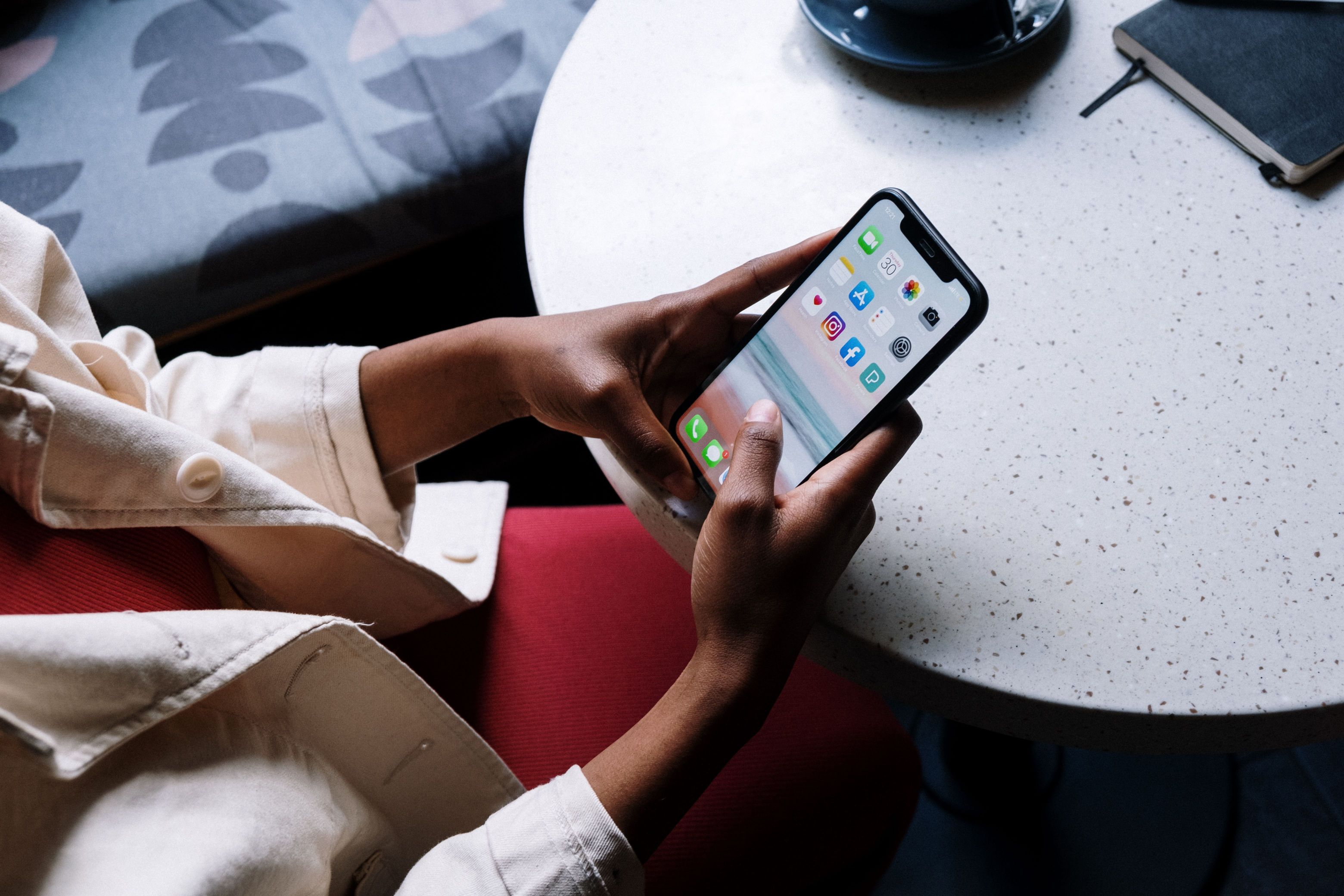
Bleibt der Stream in der Twitch-App im Puffer hängen oder zeigt nur einen schwarzen Bildschirm, steckt meist keine einzelne Ursache dahinter. Häufig treffen mehrere Faktoren zusammen, etwa Probleme mit der Verbindung, fehlerhafte App-Daten, fehlende Berechtigungen oder eine veraltete Version. Mit den passenden Prüfungen lässt sich die Wiedergabe oft in wenigen Minuten wieder herstellen.
Warum Streams in der App hängen bleiben
Ein schwarzer Bildschirm oder dauerhaftes Buffering kann mehrere Ursachen haben. Häufig ist die Verbindung zu langsam oder instabil, obwohl andere Apps noch funktionieren. Auch ein voller Speicher, beschädigte Zwischendaten oder eine ungünstige Akku-Optimierung können den Videostart ausbremsen. Dazu kommen Login-Probleme, Serverstörungen bei Twitch oder eine App-Version, die nicht mehr sauber mit dem aktuellen Betriebssystem zusammenspielt.
Bei Livestreams ist die App besonders empfindlich, weil sie Bild, Ton, Chat und Netzwerk gleichzeitig verarbeiten muss. Schon kleine Störungen bei WLAN, mobilen Daten oder Hintergrundaktivität reichen aus, damit der Stream nicht sauber aufgebaut wird.
Verbindung und Netzwerk zuerst prüfen
Starte mit der Internetverbindung. Wechsle testweise zwischen WLAN und mobilen Daten, damit du erkennst, ob nur ein Netz Probleme macht. Eine instabile WLAN-Verbindung kann zwar Webseiten laden, aber Livestreams trotzdem ins Stocken bringen. Mobilfunk kann helfen, wenn das Heimnetz überlastet ist oder der Router einzelne Streaming-Dienste drosselt.
Deaktiviere außerdem kurz den Flugmodus, falls dein Gerät die Verbindung nach einem Netzwechsel nicht sauber neu aufbaut. Wenn andere Video-Apps ebenfalls stocken, liegt die Ursache eher am Netz als an Twitch selbst. Ein Router-Neustart kann helfen, weil er alte Verbindungen und fehlerhafte DNS-Zuordnungen zurücksetzt.



App-Daten und Cache neu aufbauen
Wenn die App zwar öffnet, aber der Stream nur einen schwarzen Bereich zeigt, hilft oft das Leeren des Cache. Dabei werden gespeicherte Zwischendateien entfernt, die fehlerhaft oder veraltet sein können. Solche Daten steuern zum Beispiel Vorschaubilder, Stream-Listen und Ladeinformationen. Sind sie beschädigt, startet das Video nicht sauber.
Auf Android kannst du in den App-Einstellungen sowohl Cache als auch gespeicherte Daten prüfen. Das Löschen der App-Daten setzt die App stärker zurück als ein Cache-Reset, kann aber Anmeldeinfos entfernen. Auf dem iPhone gibt es meist keinen separaten Cache-Button; dort hilft häufig das Auslagern oder Neuinstallieren der App, damit frische Programmdaten geladen werden.
Berechtigungen und Geräteeinstellungen passend setzen
Für die Videowiedergabe braucht die App meist keine Kamera- oder Mikrofonfreigabe, wohl aber einen sauberen Zugriff auf Netzwerk, Speicher und teilweise Benachrichtigungen. Wenn der Stream zwar startet, aber die Anmeldung, das Casting oder die Chat-Funktion Probleme machen, können fehlende Berechtigungen eine Rolle spielen. Prüfe besonders, ob Hintergrunddaten erlaubt sind und ob die App nicht durch Datenschutz- oder Netzwerkeinstellungen eingeschränkt wird.
Auf Android lohnt sich ein Blick auf die mobile Datennutzung der App. Manche Geräte begrenzen Streaming-Apps im Hintergrund oder im Datensparmodus. Auf dem iPhone kann ein aktivierter Modus für geringe Datenmenge die Qualität reduzieren oder das Laden verzögern. Auch eine strenge Netzwerkeinschränkung über WLAN-Assistenz oder mobile Daten kann dazu führen, dass die Wiedergabe nicht sauber umspringt.
Akku-Optimierung und Hintergrundaktivität beachten
Livestreams reagieren empfindlich auf Energiesparfunktionen. Wenn die App vom System zu stark eingeschränkt wird, unterbricht das Gerät Hintergrundprozesse oder verzögert den Datenabruf. Dann wirkt es so, als würde der Stream hängen, obwohl die Verbindung grundsätzlich vorhanden ist.
Schalte deshalb testweise Akku-Optimierung oder Energiesparmodus für die App aus. Das hilft vor allem dann, wenn der Stream beim App-Wechsel, beim Display-Timeout oder nach einigen Minuten wieder schwarz wird. Auf Android findest du diese Funktion meist in den Akku- oder App-Einstellungen. Auf dem iPhone solltest du den Stromsparmodus prüfen, weil er Netzwerk- und Hintergrundaktivität drosseln kann.
Speicher und Systemzustand prüfen
Ist der Gerätespeicher fast voll, kann die App keine neuen Daten puffern oder temporäre Dateien anlegen. Gerade Videostreams brauchen freien Platz für Ladeprozesse und Zwischenspeicher. Auch ein knapp bemessener Arbeitsspeicher kann dazu führen, dass die App aus dem Bildaufbau fällt oder beim Umschalten zwischen Stream und Chat stockt.
Schaffe etwas freien Speicher, indem du unnötige Dateien, große Downloads oder selten genutzte Apps entfernst. Danach das Gerät neu starten. Ein Neustart räumt Arbeitsspeicher und Netzwerkzustände auf und behebt oft Fehler, die nach längerer Nutzung bleiben.
Login, Konto und Synchronisierung prüfen
Manche Fehler hängen nicht an der Wiedergabe selbst, sondern am Konto. Wenn der Login abgelaufen ist oder die Kontoverknüpfung nicht sauber geladen wird, kann die App zwar öffnen, aber Inhalte nur unvollständig anzeigen. Das betrifft auch Folgen, Favoriten, Chat-Zugriff oder personalisierte Startseiten.
Melde dich in der App ab und wieder an, damit die Sitzung neu aufgebaut wird. Das hilft, wenn Authentifizierungsdaten veraltet sind oder der Token nicht mehr gültig ist. Prüfe außerdem, ob du vielleicht mit einem anderen Konto angemeldet bist als auf dem Gerät oder im Browser. Gerade bei mehreren Google-, Apple- oder E-Mail-Konten entstehen dabei leicht Verwechslungen.
Updates von App und Betriebssystem
Eine veraltete App-Version kann mit neuen Streaming-Änderungen oder einer aktuellen Systemversion nicht mehr sauber zusammenspielen. Update die App über den Store und prüfe auch das Betriebssystem. Neue Systemstände bringen oft Korrekturen für Video-Codecs, Netzwerkfunktionen und Berechtigungslogik mit.
Wenn der Fehler nach einem Update erst begonnen hat, lohnt sich ein Gegencheck: Manche Versionen verursachen nur auf bestimmten Geräten Probleme. In diesem Fall hilft oft eine Neuinstallation, weil fehlerhafte Installationsreste entfernt werden. Auf Android kann auch das Löschen alter App-Daten nach einem größeren Update sinnvoll sein. Auf dem iPhone hilft häufig das Entfernen und erneute Installieren der App.
Android und iPhone unterscheiden sich bei der Fehlerbehebung
Unter Android hast du meist mehr Möglichkeiten, App-Daten, Cache, Hintergrundaktivität und Akku-Regeln getrennt zu steuern. Das ist nützlich, wenn die App zwar installiert ist, aber vom System zu stark eingebremst wird. Bei älteren oder stark angepassten Android-Oberflächen können allerdings genau diese Sparfunktionen der Grund für schwarzes Bild oder endloses Laden sein.
Auf dem iPhone läuft vieles geschlossener ab. Dort sind Cache-Optionen seltener sichtbar, dafür spielen Neuinstallation, Speicherstatus und Systemaktualisierung eine größere Rolle. Auch Netzumschaltungen zwischen WLAN und Mobilfunk müssen sauber durch das Betriebssystem unterstützt werden. Wenn die App dort hakt, ist ein frischer Installationszustand oft der schnellste Weg.
Wenn nur einzelne Streams nicht laden
Es muss nicht immer die App selbst sein. Manche Streams sind regional eingeschränkt, gerade live nicht verfügbar oder durch den Kanalbetreiber technisch belastet. Wenn nur ein bestimmter Kanal schwarz bleibt, andere Inhalte aber laufen, liegt die Ursache eher beim Inhalt oder beim Sender als auf deinem Gerät.
Teste in so einem Fall einen anderen Stream oder eine Aufnahme. Läuft diese sofort, ist dein Smartphone wahrscheinlich in Ordnung. Dann hilft nur Abwarten, ein späterer Neustart des Streams oder der Wechsel auf eine niedrigere Auflösung, falls die App diese Auswahl anbietet.
Gehe am besten in dieser Reihenfolge vor: Verbindung wechseln, App neu starten, Cache beziehungsweise App-Daten bereinigen, Speicher prüfen, ab- und wieder anmelden, Updates einspielen und zuletzt die App neu installieren. So grenzt du die Ursache schnell ein und vermeidest unnötige Schritte.
Typische Ursachen für den schwarzen Bildschirm oder endloses Laden
Bleibt ein Stream in der Twitch-App hängen, steckt oft kein einzelner Fehler dahinter, sondern eine Kombination aus Verbindung, App-Zustand und Geräteeinstellungen. Häufig blockiert ein instabiles WLAN, ein eingeschränktes Mobilfunknetz oder eine zu aggressive Akku- und Datensparfunktion die Wiedergabe im Hintergrund. Auch ein voller Speicher, ein beschädigter Cache oder eine fehlerhafte Anmeldung können dafür sorgen, dass der Player nur lädt und kein Bild anzeigt.
Prüfe zuerst, ob andere Videos oder Apps mit Live-Inhalten sauber laufen. So erkennst du schneller, ob die Ursache eher bei Twitch selbst, bei deiner Verbindung oder direkt am Gerät liegt.
Praktische Prüfungen und Lösungen
Starte mit einem einfachen Wechsel zwischen WLAN und mobilen Daten. Wenn der Stream auf einem Netz lädt und auf dem anderen nicht, liegt das Problem meist an der Verbindung, am Router, an DNS-Einstellungen oder an einem Netzfilter deines Anbieters. Ein Router-Neustart kann helfen, weil dabei Verbindungsfehler, alte Sessions und kurzzeitige Störungen im Heimnetz zurückgesetzt werden.
Schließe die App vollständig und öffne sie danach neu. Das hilft, wenn der Videoplayer, die Sitzung oder ein Hintergrundprozess hängen geblieben ist. Bei wiederkehrenden Ladeproblemen lohnt sich zusätzlich ein kompletter Neustart des Smartphones, weil dabei Netzwerkdienste, App-Zwischenspeicher und Systemprozesse neu gestartet werden.
Leere den App-Cache, falls die App zwar startet, aber nur ein schwarzer Bereich erscheint. Im Cache liegen zwischengespeicherte Bild-, Video- und Sitzungsdaten, die bei beschädigten Einträgen den Streamstart blockieren können. Wird der Cache neu aufgebaut, lädt die App die Inhalte oft wieder sauber nach.
Kontrolliere auch den freien Speicher. Ist das Gerät fast voll, können Videos, Temporärdaten und Updates nicht mehr sauber verarbeitet werden. Twitch braucht etwas Puffer, um Streams, Vorschaubilder und Anmeldedaten schnell zu laden.
Prüfe die Berechtigungen der App. Für die reine Wiedergabe sind meist keine besonderen Zugriffe nötig, aber je nach Nutzung können Netzwerkzugriff, Benachrichtigungen oder die Arbeit im Hintergrund wichtig sein. Wenn Benachrichtigungen blockiert sind, verpasst du zwar keine Bilddaten direkt, aber du bemerkst Störungen oder Live-Starts später und denkst eher an einen Ladefehler.
Schalte Akku-Optimierung und Datensparen testweise aus. Diese Funktionen können Hintergrundaktivität begrenzen und Verbindungen drosseln, damit Apps scheinbar laden, aber keine stabilen Videodaten nachziehen. Gerade bei Live-Streams braucht die App eine konstante Verbindung ohne zu strenge Stromsparregeln.
- App vollständig beenden und neu öffnen.
- WLAN und mobile Daten gegentesten.
- Router neu starten und bei Bedarf kurz vom Strom trennen.
- Cache der App löschen und danach erneut anmelden.
- Genügend freien Gerätespeicher schaffen.
- Akkusparen, Datensparen und Hintergrundbeschränkungen prüfen.
Login, Konto und Synchronisierung prüfen
Eine fehlerhafte Anmeldung kann dazu führen, dass die App zwar Inhalte lädt, aber keine stabile Wiedergabe startet. Das passiert zum Beispiel nach Passwortänderungen, Gerätewechseln oder wenn die Kontoverknüpfung mit einem externen Logindienst gestört ist. Melde dich einmal ab und wieder an, damit Sitzungsdaten und Token frisch aufgebaut werden.
Nutze möglichst nur ein aktives Konto pro Gerät, wenn du mehrere Verknüpfungen eingerichtet hast. Unterschiedliche Profile, alte Sessions oder eine teilweise getrennte Plattform-Verknüpfung können dazu führen, dass Chat, Favoriten oder Streamzugriff nicht richtig synchronisieren.
Updates und Betriebssystem sauber halten
Eine veraltete App-Version kann Probleme mit dem Videoplayer, dem Audio-Codec oder der Anmeldung verursachen. Updates schließen oft Fehler in der Wiedergabe und verbessern die Anpassung an neue Server- oder Geräteanforderungen. Auch das Betriebssystem sollte aktuell sein, weil ältere Android- oder iOS-Versionen einzelne Medienfunktionen oder Sicherheitsmechanismen anders behandeln.
Wenn nach einem Update neue Probleme auftreten, hilft manchmal eine erneute Anmeldung oder das Löschen von Cache und temporären Daten. So werden alte Reste entfernt, die nicht mehr zur aktuellen Version passen.
Android und iPhone unterscheiden sich bei der Fehlerbehebung
Unter Android findest du Cache, Hintergrundnutzung und Akku-Optimierung meist deutlich granularer in den Systemeinstellungen. Dort lohnt sich besonders ein Blick auf Datenverbrauch, eingeschränkte Nutzung im Hintergrund und automatische Energiesparregeln. Bei vielen Herstellern greifen eigene Akku-Manager zusätzlich ein und bremsen die App stärker aus als erwartet.
Auf dem iPhone sind die Einstellmöglichkeiten etwas anders verteilt. Dort helfen vor allem ein App-Neustart, eine saubere Anmeldung, genügend freier Speicher und die Prüfung von Mobilfunk, Hintergrundaktualisierung sowie Systemupdates. Wenn die App nach einem iOS-Update spinnt, ist oft ein kompletter Neustart des Geräts ein sinnvoller Zwischenschritt.
Wenn nur einzelne Streams nicht laden
Manchmal liegt die Ursache nicht an deinem Gerät, sondern am Stream selbst. Manche Kanäle senden in einer Qualität, die dein Netz gerade nicht stabil schafft, oder der Kanal hat nur temporäre Probleme mit der Live-Ausgabe. Teste dann andere Livesendungen und starte denselben Kanal nach einigen Minuten erneut.
Hilft nur ein bestimmter Kanal nicht, kann auch eine regionale Störung oder eine kurzzeitige Serverlast die Ursache sein. In solchen Fällen bringt es mehr, später noch einmal zu laden, als stundenlang an den Geräteeinstellungen zu drehen.
Fragen und Antworten
Warum bleibt der Stream in der App oft nur beim Laden hängen?
Meist wird der Videoinhalt nicht sauber nachgeladen, weil Netzwerk, Cache oder Hintergrundverarbeitung gestört sind. Auch ein zu strenger Energiesparmodus oder eine fehlerhafte Sitzung kann das Starten des Players blockieren.
Hilft es, die App einfach neu zu installieren?
Ja, das kann helfen, wenn beschädigte App-Daten oder eine fehlerhafte Installation vorliegen. Vorher solltest du aber Cache, Anmeldung und Netzwerk testen, weil eine Neuinstallation nicht jede Ursache beseitigt.
Warum erscheint nur ein schwarzer Bildschirm statt des Streams?
Dann kommt oft zwar die App-Oberfläche, aber der Videoplayer erhält keine sauberen Bilddaten. Häufig steckt dahinter ein Problem mit Cache, Berechtigungen, einem blockierten Datenpfad oder einer instabilen Verbindung.
Soll ich WLAN oder mobile Daten nutzen?
Nutze das Netz, das bei dir stabiler arbeitet. Ein kurzer Wechsel zeigt schnell, ob das Problem am Router, am Mobilfunknetz oder an einer Netzsperre liegt.
Kann ein voller Speicher die Wiedergabe stoppen?
Ja, weil Apps dann weniger Platz für Zwischenpuffer, Login-Daten und temporäre Medien haben. Gerade Livestreams brauchen freien Spielraum, damit Inhalte ohne Unterbrechung geladen werden können.
Welche Berechtigung ist besonders wichtig?
Für die Wiedergabe selbst ist vor allem ein ungestörter Internetzugang wichtig, also keine Einschränkung durch Daten- oder Hintergrundsperren. Benachrichtigungen sind zusätzlich sinnvoll, wenn du Live-Starts oder Stream-Unterbrechungen rechtzeitig sehen willst.
Warum hilft ein Ab- und erneutes Anmelden?
Damit werden Sitzung, Token und Kontoverknüpfungen frisch aufgebaut. Wenn eine alte Anmeldung nicht mehr sauber mit dem Server spricht, startet der Stream oft nicht korrekt.
Kann auch ein App- oder Systemupdate die Ursache sein?
Ja, nach einem Update passen einzelne Medienfunktionen manchmal kurz nicht sauber zusammen. Dann helfen meist ein Neustart, ein erneutes Öffnen der App und notfalls eine frische Anmeldung.
Woran erkenne ich eine Störung auf der Serverseite?
Wenn mehrere Kanäle gleichzeitig nicht laden und andere Apps normal funktionieren, liegt der Verdacht nahe. In diesem Fall ist Warten oft der.
Fazit
Häufig lässt sich das Problem durch einfache Schritte wie App-Neustart, Cache-Löschung, erneutes Anmelden oder einen Wechsel des Netzwerks beheben. Auch voller Speicher, fehlende Zugriffsrechte oder eine kurze Störung auf der Serverseite können dazu führen, dass statt des Streams nur ein schwarzer Bildschirm oder Ladezeichen erscheint. Wer die Ursachen systematisch prüft, findet meist schnell die passende Lösung.