
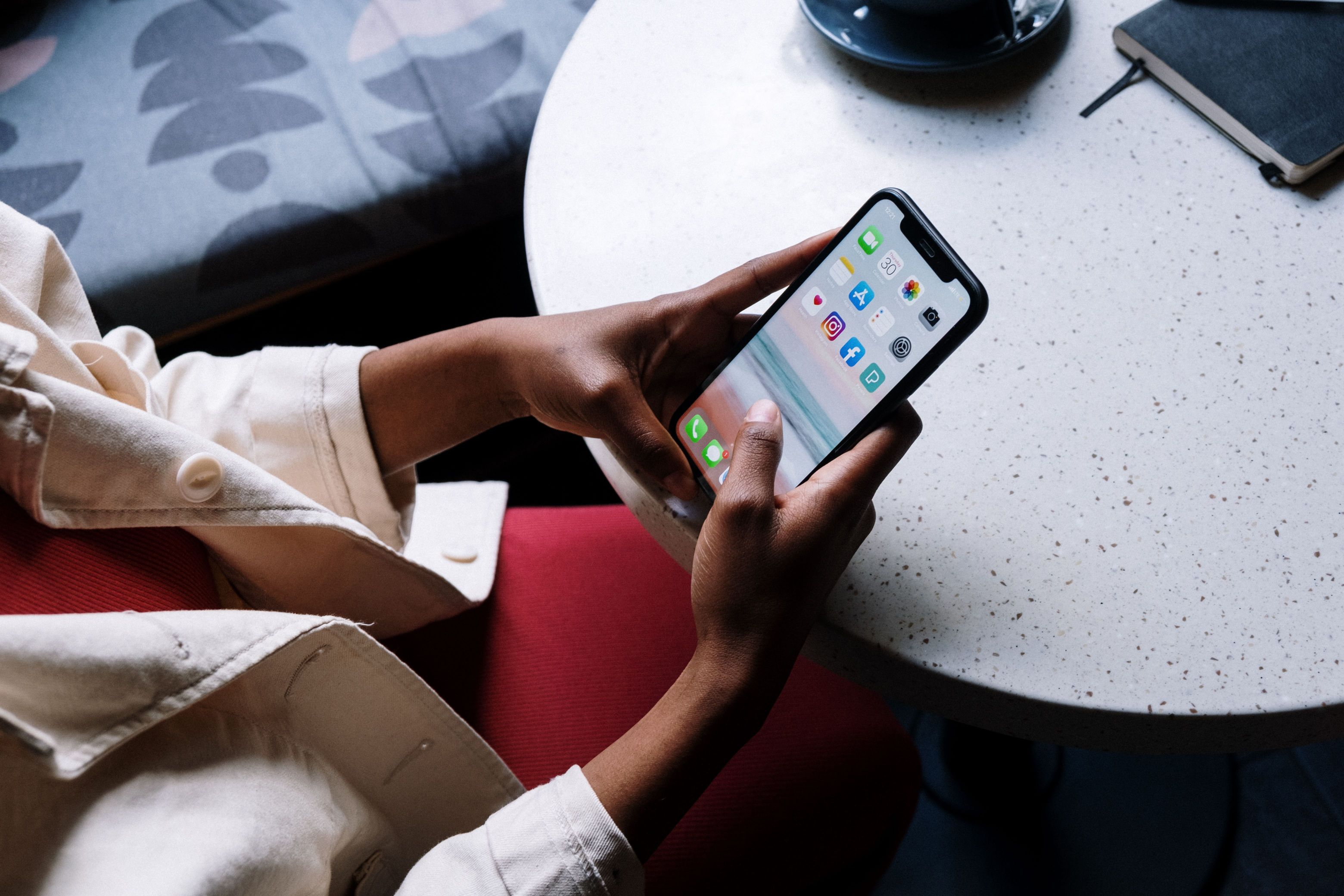
Bleiben Nachrichten am Computer aus oder erscheinen sie erst verspätet, steckt die Ursache meist nicht an einer einzigen Stelle. Oft spielen mehrere Faktoren zusammen, etwa die Verbindung zwischen Smartphone und Desktop, eine veraltete App-Version, eingeschränkte Hintergrundaktivität, deaktivierte Benachrichtigungen oder ein abgelaufener Login. Mit einigen gezielten Prüfungen lässt sich die Verbindung in vielen Fällen wieder zuverlässig herstellen.
Warum die Synchronisierung hängenbleibt
Die Desktop-Version arbeitet nicht völlig unabhängig, sondern ist an dein Konto und an die Verbindung zum Smartphone gekoppelt. Genau deshalb können kleine Störungen schon reichen, damit neue Chats nicht sauber nachgeladen werden. Besonders oft bremsen ein schwaches WLAN, mobile Daten mit Einschränkungen, ein VPN, veraltete App-Versionen oder Energiesparfunktionen das Abgleichen der Nachrichten.
Auch Speicherprobleme spielen mit hinein. Ist auf dem Handy kaum freier Platz vorhanden, kann die App Medien, Ablauf und Zwischendaten nicht mehr sauber verwalten. Dann stocken Zustellung, Laden von Chatverläufen und die Anzeige neuer Inhalte auf mehreren Geräten.
Verbindung und Kontokopplung zuerst prüfen
Starte mit der Verbindung auf beiden Geräten. Prüfe am Handy, ob WLAN oder mobile Daten stabil laufen und ob andere Dienste normal arbeiten. Ein kurzer Wechsel zwischen WLAN und mobilen Daten kann helfen, weil so ein fehlerhafter Netzpfad umgangen wird. Wenn du ein VPN nutzt, schalte es testweise aus. Solche Dienste verändern die Verbindungslage und können den Abgleich zwischen Mobilgerät und Desktop stören.
Öffne anschließend WhatsApp auf dem Handy und prüfe die verknüpften Geräte. Wenn der Desktop-Eintrag alt wirkt oder die Sitzung nicht sauber aufgebaut wurde, melde das Gerät ab und verbinde es neu. Genau das hilft, weil dabei eine neue verschlüsselte Sitzung erzeugt wird. Alte Sitzungsdaten, die sich aufgehängt haben, werden dadurch ersetzt.
App-Version, Betriebssystem und Desktop-Programm aktualisieren
Eine veraltete App-Version ist eine der häufigsten Ursachen. WhatsApp Desktop, die Handy-App und das Betriebssystem müssen zusammenpassen, sonst funktionieren einzelne Funktionen nur eingeschränkt. Installiere deshalb Updates auf dem Smartphone und auf dem PC. Das ist mehr als Routinepflege: Aktualisierungen enthalten oft Korrekturen für Login-Probleme, Synchronisierung und Gerätebindung.
Auf Android solltest du zusätzlich prüfen, ob der Google Play-Dienst, die App selbst und das System auf dem aktuellen Stand sind. Auf dem iPhone spielen iOS-Version und App-Update zusammen. Wenn eines davon zu alt ist, kann die Verbindung zwar grundsätzlich bestehen, aber einzelne Chats oder Medien werden nicht korrekt nachgeladen.
Berechtigungen und Hintergrundaktivität richtig setzen
Damit neue Nachrichten zuverlässig auf dem Handy ankommen und anschließend auch auf dem Desktop sichtbar werden, braucht die App passende Freigaben. Prüfe, ob Benachrichtigungen erlaubt sind. Ohne diese Freigabe merkst du Störungen oft erst spät, weil neue Inhalte zwar ankommen, aber nicht sichtbar gemeldet werden.
Unter Android ist außerdem wichtig, dass WhatsApp im Hintergrund arbeiten darf. Akku-Optimierung oder eingeschränkte Hintergrunddaten können die ständige Verbindung abbrechen. Deaktiviere für die App bei Bedarf die strenge Energiesparregel oder setze sie auf unbegrenzt, damit sie Nachrichten auch dann weiterleiten kann, wenn du sie nicht offen hast. Auf dem iPhone solltest du den Modus für Hintergrundaktualisierung prüfen, falls die Synchronisierung spürbar verzögert ist.
Cache, Speicher und Medienverwaltung bereinigen
Wenn sich Chats auf dem PC oder Handy nur teilweise laden, hilft oft eine Bereinigung der Zwischendaten. Unter Android kannst du den Cache der App löschen. Dadurch werden keine Chats entfernt, aber fehlerhafte temporäre Daten verschwinden. Genau diese Dateien können dazu führen, dass die Synchronisierung in einer Endlosschleife hängt oder Ansichten unvollständig bleiben.
Ist der Speicher fast voll, solltest du zuerst große Videos, alte Exporte oder unnötige Medien entfernen. Ein knappes Speicherkonto bremst nicht nur Downloads, sondern auch Datenbankzugriffe im Hintergrund. Auf dem iPhone hilft es, große Anhänge zu prüfen und die App bei Bedarf neu zu installieren, wenn der lokale Zustand offenbar beschädigt ist. Vorher sollte aber die Sicherung stimmen.
Login, Sitzung und Geräteverwaltung
Manchmal liegt das Problem an einer abgelaufenen Sitzung. Dann ist der Desktop zwar noch angemeldet, arbeitet aber nicht mehr sauber weiter. Melde dich in WhatsApp Desktop ab, schließe die App vollständig und verbinde sie erneut über das Handy. Dieser Schritt ist sinnvoll, weil alte Authentifizierungsdaten ersetzt werden und die Verbindung frisch aufgebaut wird.
Wenn du mehrere Computer nutzt, prüfe, ob ein anderes Gerät noch eine aktive Sitzung hält. Zu viele Verknüpfungen oder eine unklare Geräteverwaltung können dazu führen, dass Nachrichten nicht überall gleich schnell erscheinen. Entferne alte Einträge, die du nicht mehr brauchst, damit nur vertrauenswürdige Geräte verbunden bleiben.
Android- und iPhone-Unterschiede im Blick behalten
Android reagiert meist stärker auf Akku-Optimierung, App-Standby und Hintergrunddaten. Dort lohnt sich der Blick in die Systemeinstellungen besonders. iPhones arbeiten strenger mit Hintergrundrechten und Systemdiensten. Wenn dort Synchronisierung und Benachrichtigungen stocken, liegt es oft an eingeschränkter Aktualisierung im Hintergrund oder an einer älteren iOS-Version.
Auch die Wiederherstellung unterscheidet sich. Unter Android reicht oft Cache leeren und neu koppeln. Auf dem iPhone ist in manchen Fällen eine Neuinstallation der App sinnvoller, weil dadurch lokale Zustände sauber neu angelegt werden. Vorher solltest du sicherstellen, dass deine Chats gesichert sind und das Konto korrekt verknüpft bleibt.
Wenn der Abgleich nur manchmal funktioniert
Bei sporadischen Aussetzern steckt oft kein großer Defekt dahinter, sondern eine unstabile Netz- oder Gerätekonfiguration. Dann lohnt sich ein kurzer, klarer Ablauf: Netz wechseln, VPN aus, App schließen, Desktop neu starten, Sitzung neu koppeln, Updates prüfen. Diese Reihenfolge hilft, weil du zuerst die häufigsten Verbindungsbremsen ausschließt und danach die Kontoverknüpfung frisch aufbaust.
Bleibt das Problem bestehen, teste WhatsApp auf einem anderen Netzwerk und ohne Zusatzsoftware wie Firewall-Erweiterungen oder Netzwerkfilter. Gerade auf dem PC können Sicherheitsprogramme einzelne Verbindungen verzögern oder blockieren, ohne dass sofort eine Fehlermeldung erscheint.
Typische Ursachen für einen fehlenden Abgleich
Wenn auf dem Rechner nicht dieselben Nachrichten auftauchen wie auf dem Handy, liegt die Ursache oft nicht an einer einzelnen Stelle. Häufig blockieren Netzwerkeinstellungen, eine unterbrochene Sitzung, ein veraltetes Programm oder eine zu strenge Energiesparfunktion die Übertragung. Auch ein voller Speicher, ein hängender Cache oder eine falsche Zeit- und Kontokonfiguration kann dafür sorgen, dass neue Chats nicht sauber übernommen werden.
Wichtig ist dabei: WhatsApp Desktop arbeitet nicht völlig losgelöst vom Smartphone. Der PC ist nur dann zuverlässig aktuell, wenn das Mobilgerät selbst online ist, die Kontoverknüpfung stimmt und im Hintergrund genug Spielraum für Datenabgleich und Benachrichtigungen bleibt. Deshalb solltest du nicht nur die Desktop-App prüfen, sondern immer auch das Handy mit einbeziehen.
Praktische Prüfungen und Lösungen
Beginne mit der Verbindung auf beiden Geräten. Das Smartphone sollte stabil mit WLAN oder mobilen Daten verbunden sein, und der Rechner braucht ebenfalls eine saubere Internetverbindung. Ein kurzer Test mit einer anderen Website oder App zeigt, ob das Problem wirklich bei WhatsApp liegt oder schon die Verbindung selbst schwankt.
Prüfe danach, ob das Handy im Hintergrund aktiv bleiben darf. Auf Android können Akku-Optimierung, Energiesparmodus oder eingeschränkte Hintergrunddaten verhindern, dass WhatsApp neue Nachrichten sofort verarbeitet. Auf dem iPhone hilft es, Hintergrundaktualisierung und Benachrichtigungen zu kontrollieren, weil der Dienst sonst zwar geöffnet wird, aber nicht zuverlässig im laufenden Betrieb aktualisiert.
Auch Berechtigungen spielen eine Rolle. WhatsApp braucht Zugriff auf Benachrichtigungen, Fotos, Kontakte und bei Bedarf auf das lokale Netzwerk, damit Nachrichten, Medien und Kontaktbezüge korrekt geladen werden. Fehlt eine dieser Freigaben, kann die App zwar starten, aber Inhalte werden unvollständig oder verspätet übernommen.
Lösche bei Bedarf den Cache der Desktop- oder Handy-App. Dadurch werden keine Chats entfernt, aber zwischengespeicherte, fehlerhafte Daten können verschwinden, die den Abgleich blockieren. Besonders nach einem Update oder nach längeren Standzeiten hilft das, weil alte Sitzungsreste die Synchronisierung stören können.
Auch freier Speicher ist wichtig. Wenn das Smartphone oder der PC fast voll ist, kann WhatsApp temporäre Dateien nicht mehr sauber schreiben. Dann stocken Medien, Chatlisten laden unvollständig oder neue Nachrichten erscheinen erst mit Verzögerung. Ein paar hundert Megabyte Luft können schon reichen, damit die Synchronisation wieder normal läuft.
- Schließe WhatsApp Desktop vollständig und starte die App neu, damit die Sitzung neu aufgebaut wird.
- Prüfe, ob auf dem Handy dieselbe Telefonnummer und dasselbe Konto aktiv sind, das auch auf dem PC verknüpft wurde.
- Melde dich notfalls einmal ab und verbinde den Desktop erneut, damit alte Sitzungsdaten ersetzt werden.
- Deaktiviere testweise VPN, Proxy oder strenge Firewall-Regeln, falls die Übertragung dabei hängen bleibt.
- Starte Smartphone und PC neu, weil ein Neustart Netzwerke, Dienste und Speicherzustände oft sauber zurücksetzt.
Wenn Nachrichten nur teilweise ankommen, lohnt sich ein Blick auf Medien und Benachrichtigungen. Große Bild- oder Videodateien brauchen mehr Zeit und können durch schwaches Netz, Energiesparen oder fehlenden Speicher verzögert werden. Benachrichtigungen liefern außerdem oft den ersten Hinweis, ob die App überhaupt im Hintergrund korrekt arbeitet.
Android- und iPhone-Hinweise im Alltag
Auf Android sind Akku-Optimierung und Hintergrunddaten besonders oft die Ursache. Manche Gerätehersteller schließen Apps im Standby aggressiv, damit weniger Strom verbraucht wird. Dann hilft es, WhatsApp von der Optimierung auszunehmen und die Hintergrundnutzung zu erlauben.
Auf dem iPhone ist die Hintergrundaktualisierung wichtiger als viele denken. Wenn sie ausgeschaltet ist, werden Inhalte zwar beim Öffnen geladen, aber nicht mehr zuverlässig im laufenden Betrieb synchronisiert. Auch ein deaktivierter Fokusmodus oder eingeschränkte Mitteilungen kann den Eindruck erwecken, dass Nachrichten fehlen, obwohl sie nur nicht sofort sichtbar werden.
Sonderfälle, die du nicht übersehen solltest
Nach einem größeren Update kann die Synchronisierung vorübergehend stocken, weil App-Version und Datenbank kurzzeitig nicht sauber zusammenpassen. In diesem Fall hilft oft ein kompletter Neustart nach dem Update oder eine Neuverknüpfung des Desktop-Geräts. Auch eine falsche Systemzeit auf Handy oder PC kann Probleme machen, weil sichere Verbindungen und Sitzungen dann nicht korrekt bewertet werden.
Wenn du den Verdacht auf eine Störung bei den Diensten selbst hast, teste eine andere Internetverbindung oder warte eine Weile ab und versuche es später erneut. Tritt das Problem nur auf einem Gerät auf, ist eher die lokale Einrichtung schuld. Tritt es auf mehreren Geräten gleichzeitig auf, liegt die Ursache häufig außerhalb deiner Einstellungen.
Bei Kontowechseln, Dual-SIM-Setups oder restaurierten Backups ist außerdem wichtig, dass die richtige Nummer und das passende Profil verbunden sind. Ein scheinbar kleines Versehen reicht aus, damit Chats zwar auf dem Handy vorhanden sind, der Desktop aber in einer alten Sitzung hängt.
Fragen und Antworten
Warum zeigt der Rechner alte Nachrichten an, obwohl das Handy schon weiter ist?
Oft hängt die Desktop-Sitzung oder das Handy durfte im Hintergrund nicht sauber weiterarbeiten. Dann bleibt der Rechner auf einem älteren Stand, bis die Verbindung neu aufgebaut oder die App erneut gestartet wird.
Hilft es, WhatsApp Desktop einfach zu schließen und neu zu öffnen?
Ja, oft schon. Dabei wird die Sitzung neu geladen, und kleinere Hänger in der Synchronisierung verschwinden. Wenn das Problem danach bleibt, musst du tiefer bei Verbindung, Konto und Berechtigungen prüfen.
Warum ist mein Handy online, aber auf dem PC kommt nichts an?
Dann blockiert häufig die Verknüpfung, der Cache oder eine Sicherheitsfunktion auf dem Rechner. Auch ein VPN, eine Firewall oder ein instabiles WLAN kann verhindern, dass die Desktop-App neue Daten korrekt abruft.
Muss das Smartphone für den Abgleich immer eingeschaltet sein?
Ja, es sollte erreichbar bleiben und nicht zu stark im Energiesparmodus hängen. Wenn das Gerät keine Verbindung hält oder Apps im Hintergrund beendet, kann der Desktop keine aktuellen Nachrichten übernehmen.
Welche Berechtigung ist für den Abgleich besonders wichtig?
Benachrichtigungen sind zentral, damit neue Chats und Hinweise sauber erscheinen. Je nach Gerät sind außerdem Hintergrunddaten, lokale Netzwerkzugriffe und bei Medien die Speicher- oder Foto-Berechtigung wichtig.
Kann ein voller Speicher wirklich die Synchronisierung stoppen?
Ja, denn die App braucht Platz für temporäre Daten, Medien und Sitzungsinformationen. Wenn der Speicher knapp ist, werden Inhalte langsamer geladen oder der Abgleich bricht an einzelnen Stellen ab.
Warum hilft es, den Cache zu löschen?
Weil beschädigte Zwischendaten den normalen Ablauf stören können. Durch das Löschen wird die App gezwungen, frische Daten zu laden, statt auf fehlerhafte Reste zuzugreifen.
Was mache ich, wenn die Kontoverknüpfung nicht mehr stimmt?
Melde dich auf dem Desktop ab und verbinde das Gerät erneut über das Handy. So wird eine alte oder fehlerhafte Sitzung ersetzt, die Nachrichten sonst unvollständig übernimmt.
Unterscheidet sich das Verhalten zwischen Android und iPhone stark?
Ja, vor allem beim Hintergrundverhalten und bei Energiesparfunktionen. Android bremst Apps oft aggressiver aus, während beim iPhone Hintergrundaktualisierung und Benachrichtigungen häufiger die entscheidenden Punkte sind.
Wann sollte ich von einer größeren Störung ausgehen?
Wenn mehrere Geräte, Verbindungen und Konten gleichzeitig betroffen sind, liegt das Problem nicht mehr nur bei deiner Einrichtung. Dann ist es sinnvoll, eine Weile zu warten und später erneut zu prüfen, ob der Abgleich wieder läuft.
Fazit
Wenn WhatsApp Desktop nicht sauber mit dem Handy mithält, steckt meist eine Kombination aus Verbindung, Hintergrundregeln und Sitzung dahinter. Geh die Punkte in.